ساخت اولین اپلیکیشن
در این راهنما، بهصورت گامبهگام با فرایند ساخت اولین اپلیکیشن در اپ ادیتور آشنا میشوید.
در پایان این آموزش، یک اپلیکیشن اولیه ایجاد میکنید، صفحه اصلی آن را مشخص میکنید و با نحوه دریافت خروجی آشنا میشوید.
پیشنیاز: قبل از شروع، باید در اپ ادیتور ثبتنام کرده باشید و وارد پنل کاربری خود شده باشید.
اگر هنوز این مرحله را انجام ندادهاید، ابتدا صفحه ثبتنام و ورود به اپادیتور را مطالعه کنید.
اگر میخواهید قبل از شروع یک دید کلی بگیرید، ویدئوی «آموزش مقدماتی اپ ادیتور» را حتماً ببینید: مشاهده آموزشهای ویدئویی.
ایجاد اپلیکیشن جدید
برای ساخت اولین اپلیکیشن، ابتدا باید یک پروژه جدید در پنل خود ایجاد کنید.
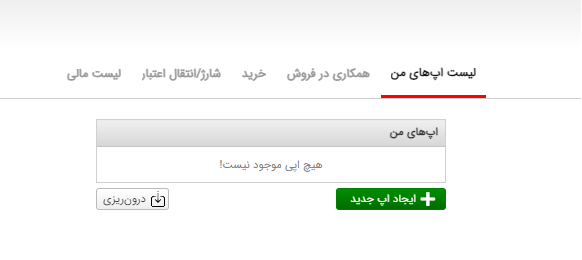
- پس از ورود به پنل، در بخش لیست اپهای من روی دکمه ایجاد اپ جدید کلیک کنید.
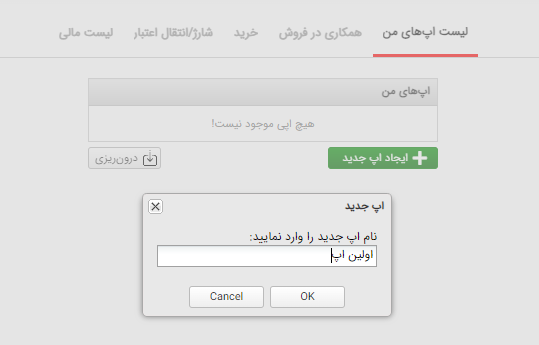
- نام اپلیکیشن را وارد کنید.
- روی دکمه تأیید کلیک کنید.
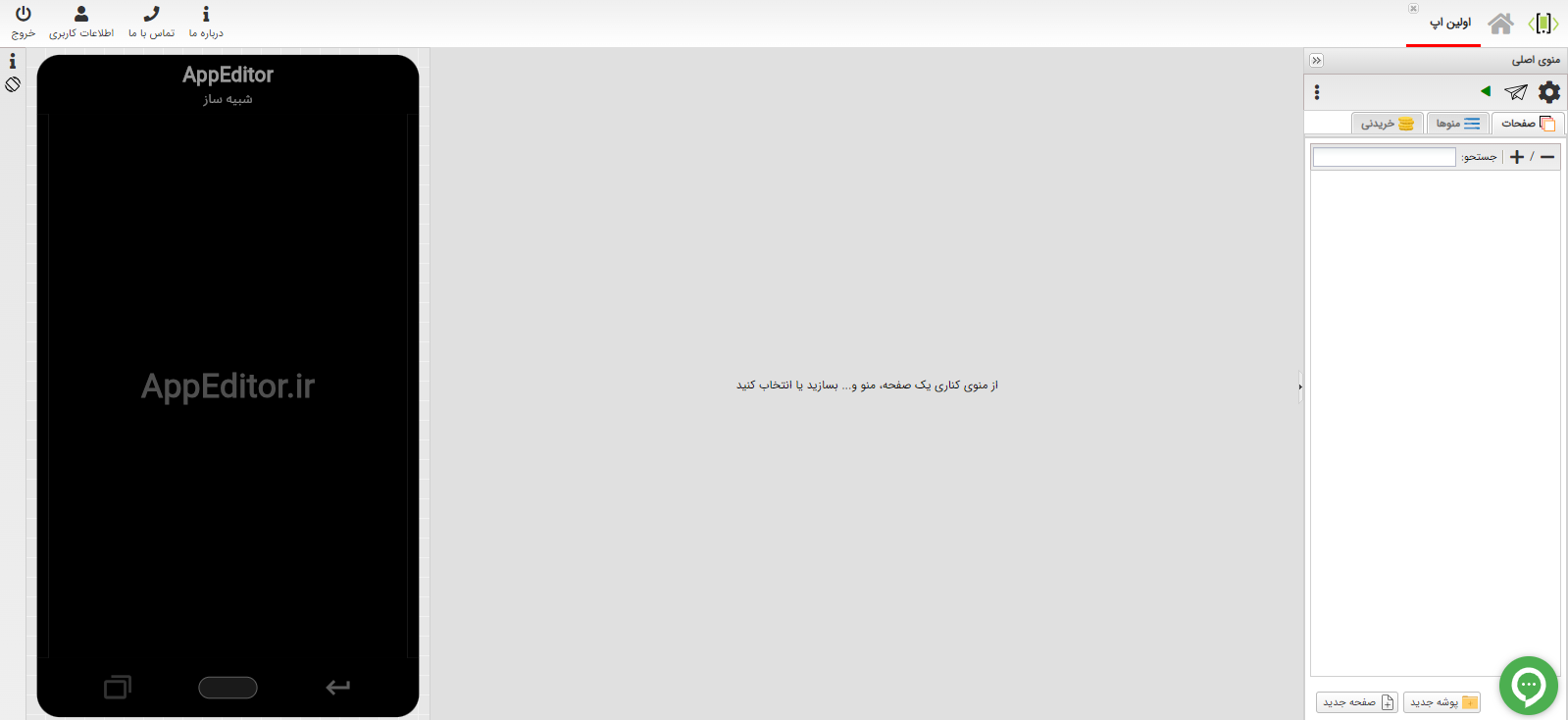
- پس از ایجاد اپلیکیشن، در پایین سمت راست صفحه روی گزینه صفحه جدید کلیک کنید.
- نام صفحه را وارد کرده و تأیید را بزنید.
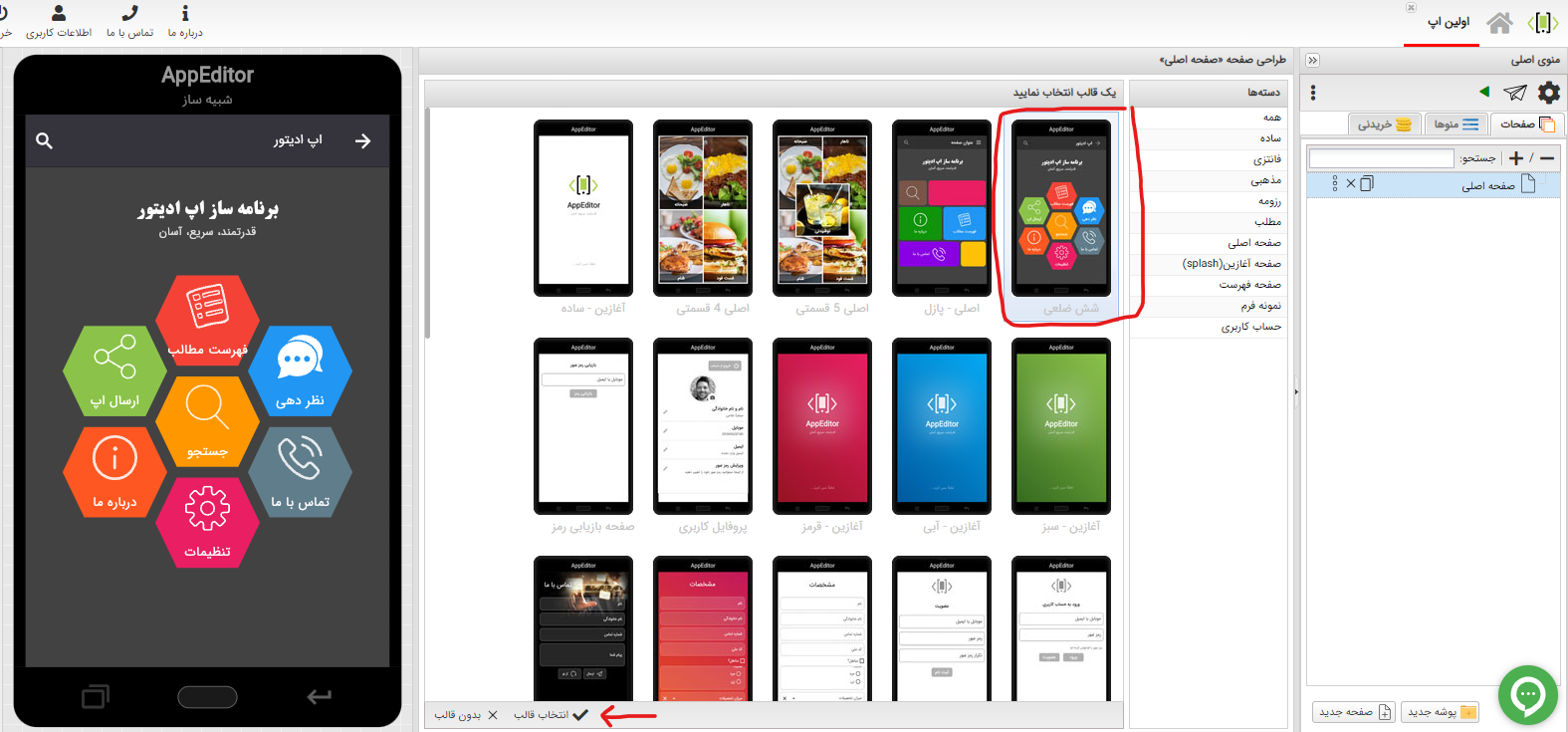
- از بین قالبهای نمایشدادهشده، یکی از قالبها را انتخاب کنید.
- روی گزینه انتخاب قالب کلیک کنید تا وارد محیط طراحی شوید.
ویرایش صفحه و تعیین صفحه اصلی
بعد از انتخاب قالب، وارد محیط طراحی اپلیکیشن میشوید. در این مرحله میتوانید ساختار اولیه صفحه را بر اساس نیاز خود تغییر دهید.
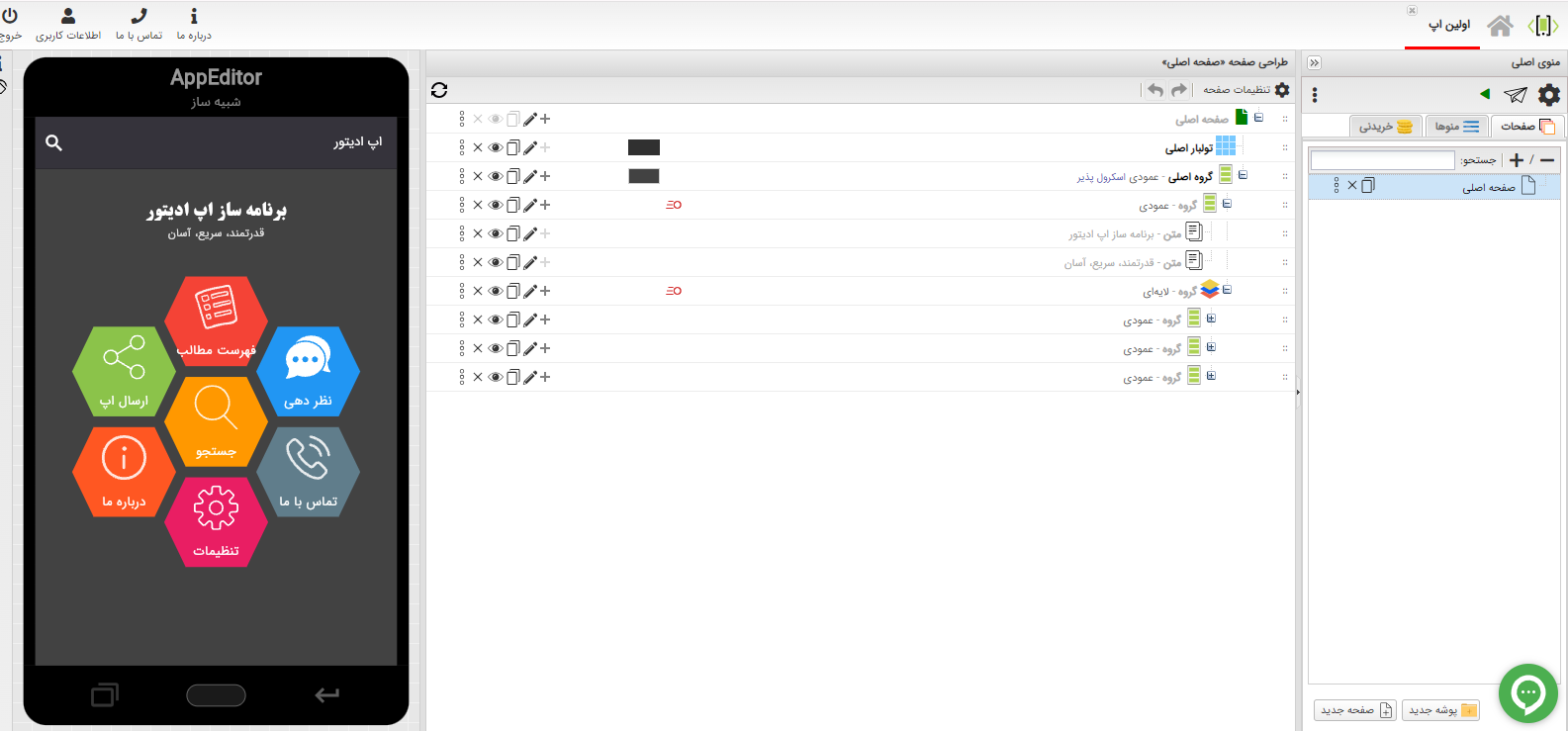
در محیط طراحی، امکان انجام کارهای زیر را دارید:
- ویرایش ویجتهای موجود
- حذف عناصر اضافی
- تغییر ظاهر و چیدمان صفحه
- افزودن ویجتهای جدید
- سفارشیسازی محتوای صفحه
برای آشنایی بیشتر با مفاهیم این بخش، میتوانید این صفحات را مطالعه کنید:
پس از آمادهسازی صفحه، باید آن را بهعنوان صفحه اصلی اپلیکیشن مشخص کنید:
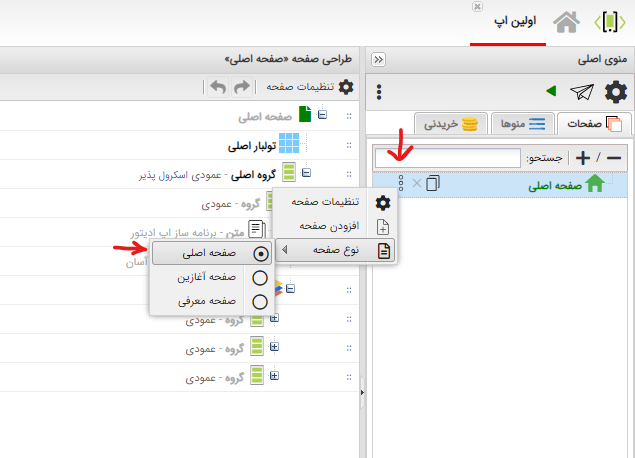
- از لیست صفحات در سمت راست، صفحهای را که ساختهاید پیدا کنید.
- روی منوی سهنقطه همان صفحه کلیک کنید.
- گزینه انتخاب بهعنوان صفحه اصلی را بزنید.
نکته: هر اپلیکیشن باید دقیقاً یک صفحه اصلی داشته باشد. این صفحه، بعد از صفحه آغازین(splash) اولین صفحهای است که کاربر پس از اجرای اپلیکیشن مشاهده میکند.
ادامه توسعه اپلیکیشن
پس از انجام مراحل بالا، اپلیکیشن اولیه شما ساخته شده است و میتوانید آن را توسعه دهید.
در ادامه، میتوانید:
- صفحات بیشتری ایجاد کنید
- ویجتهای مختلف به صفحات اضافه کنید
- منوی اپلیکیشن را طراحی کنید
- با استفاده از رویدادها، عملکردها و شرطها، رفتار اپلیکیشن را تعریف کنید
- از متغیرها برای مدیریت دادهها استفاده کنید
برای مطالعه بیشتر، این بخشها پیشنهاد میشوند:
📖 اگر میخواهید این مفاهیم را بهصورت عملی و پروژهمحور یاد بگیرید، راهنمای آموزش ساخت یک اپ تعاملی نمونه را ببینید.
دریافت خروجی اپلیکیشن
بعد از طراحی و تنظیم صفحه اصلی، میتوانید از اپلیکیشن خود خروجی بگیرید.
برای دریافت خروجی:
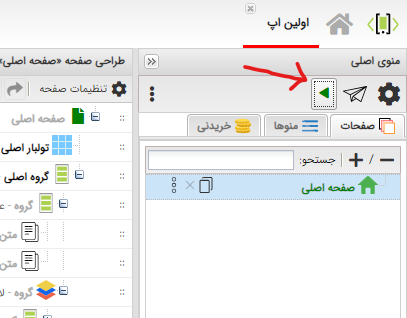
- از منوی اصلی، روی آیکون مثلث سبز کلیک کنید.
- در پنجره بازشده، گزینه دریافت خروجی را انتخاب کنید.
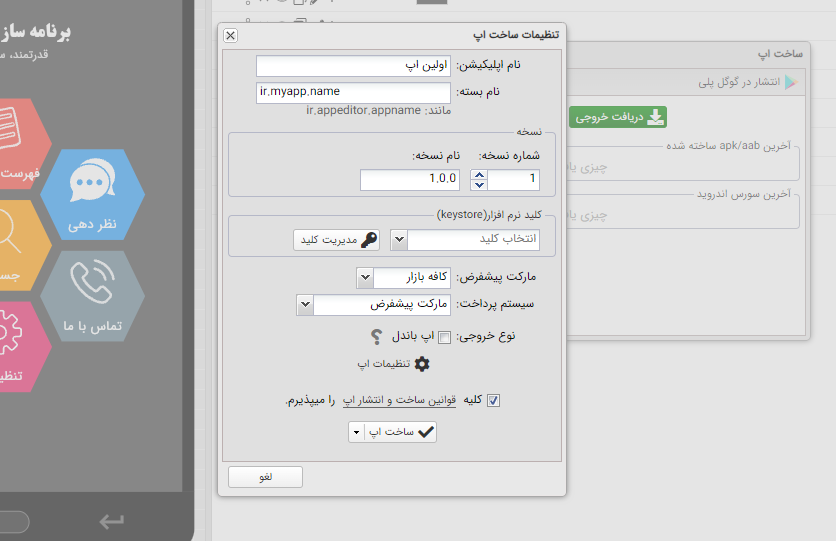
- اطلاعات موردنیاز اپلیکیشن را وارد کنید.
- در صورت نیاز، ابتدا کلید امضای اپلیکیشن را در بخش مدیریت کلید ایجاد کنید.
- روی دکمه ساخت اپ کلیک کنید.
- چند لحظه صبر کنید تا فرایند ساخت کامل شود.
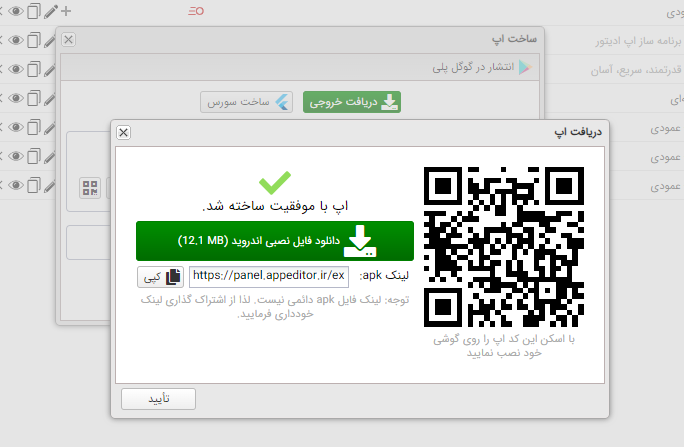
- پس از پایان ساخت، لینک دانلود یا کد QR برای نصب اپلیکیشن در اختیار شما قرار میگیرد.
برای اطلاعات کاملتر درباره خروجی گرفتن، میتوانید راهنمای دریافت خروجی اندروید را مطالعه کنید.
انتشار اپلیکیشن
پس از دریافت خروجی، میتوانید اپلیکیشن خود را برای کاربران منتشر کنید.
انتشار در مارکتهای داخلی
برای انتشار اپلیکیشن در مارکتهایی مانند کافهبازار یا مایکت:
- در پنل توسعهدهندگان مارکت موردنظر ثبتنام کنید.
- اطلاعات اپلیکیشن را تکمیل کنید.
- فایل خروجی اپلیکیشن را بارگذاری کنید.
- مراحل بررسی و انتشار را طبق قوانین همان مارکت انجام دهید.
لینکهای مفید:
- کافهبازار: https://developers.cafebazaar.ir/fa
- مایکت: https://developer.myket.ir/
انتشار در گوگلپلی
انتشار اپلیکیشن در Google Play نیازمند حساب توسعهدهنده، تنظیمات انتشار و برخی زیرساختهای فنی است.
برای اطلاعات عمومیتر درباره انتشار، صفحه انتشار اپلیکیشن را نیز ببینید.
قدم بعدی
اکنون که اولین اپلیکیشن خود را ساختهاید، بهتر است با مفاهیم پایه اپ ادیتور آشنا شوید تا بتوانید اپلیکیشنهای کاملتر و حرفهایتری ایجاد کنید.
پیشنهاد میشود در ادامه این صفحات را مطالعه کنید: