بهروزرسانی نسخه اپ
بهروزرسانی نسخه اپ برای زمانی است که نسخه نصبشده روی دستگاه کاربر قدیمی شده و لازم است او را به نصب نسخه جدید هدایت کنید. این قابلیت با مقایسه شماره نسخه نصبشده و آخرین شماره نسخهای که در پنل ثبت کردهاید کار میکند و هنگام باز شدن اپ، پیام بهروزرسانی را نمایش میدهد.
چه زمانی از این قابلیت استفاده کنیم؟
- وقتی تغییرات شما نیازمند دریافت خروجی جدید است و با انتشار آنلاین محتوا اعمال نمیشود.
- وقتی نسخه قدیمی دارای خطا، مشکل امنیتی یا ناسازگاری با سرویسها است.
- وقتی میخواهید کاربران را به نسخه منتشرشده در مارکت مشخصی مثل بازار یا مایکت هدایت کنید.
- وقتی لازم است بهروزرسانی اجباری باشد و کاربر بدون نصب نسخه جدید نتواند ادامه دهد.
منطق کار
در تنظیمات اپ، برای هر مسیر انتشار میتوانید آخرین شماره نسخه منتشرشده را ثبت کنید. اپ هنگام اجرا شماره نسخه نصبشده را با این مقدار مقایسه میکند. اگر نسخه نصبشده پایینتر باشد، پیام بهروزرسانی نمایش داده میشود.
برای هر مارکت میتوان شماره نسخه جداگانه تعریف کرد؛ بنابراین نسخه منتشرشده در بازار، مایکت یا انتشار آزاد میتواند مستقل مدیریت شود.
تنظیمات اصلی
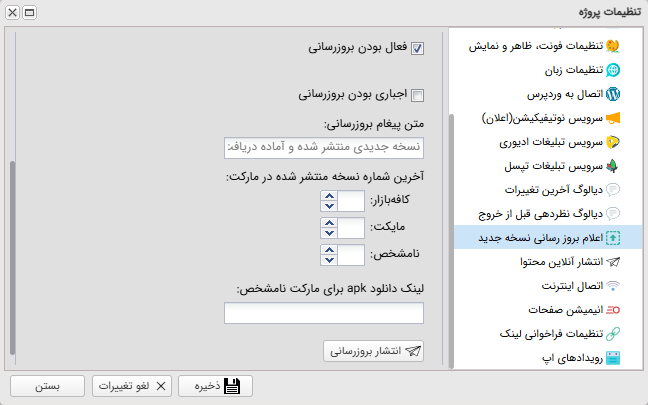
- متن پیام بهروزرسانی: متنی که به کاربر نشان داده میشود؛ بهتر است کوتاه، شفاف و همراه با دلیل بهروزرسانی باشد.
- شماره آخرین نسخه: عدد نسخهای که در مارکت یا مسیر انتشار آزاد منتشر کردهاید.
- اجباری بودن بهروزرسانی: اگر فعال باشد، کاربر برای ادامه استفاده از اپ باید نسخه جدید را نصب کند.
- لینک فایل APK: برای انتشار آزاد میتوانید لینک دانلود مستقیم فایل نصب را وارد کنید.
- شماره نسخه برای هر مارکت: برای بازار، مایکت یا سایر مسیرها مقدار مناسب همان انتشار را ثبت کنید.
هدایت کاربر به مسیر درست
اگر نسخه نصبشده از بازار یا مایکت باشد، اپ میتواند کاربر را به صفحه همان اپ در همان مارکت هدایت کند. اگر اپ را بهصورت آزاد منتشر کردهاید، لینک APK واردشده در تنظیمات برای دانلود نسخه جدید استفاده میشود.
مراحل پیشنهادی
- خروجی نسخه جدید را بسازید و در مارکت یا مسیر انتشار آزاد منتشر کنید.
- شماره نسخه منتشرشده را در تنظیمات بهروزرسانی ثبت کنید.
- متن پیام را بنویسید و در صورت نیاز، بهروزرسانی را اجباری کنید.
- برای هر مارکت، مقدار نسخه و مسیر مناسب را جداگانه بررسی کنید.
- روی دکمه انتشار بهروزرسانی کلیک کنید تا تنظیمات برای کاربران فعال شود.
اگر تغییر شما فقط محتوایی است، قبل از اجبار کاربران به نصب نسخه جدید، قابلیت بهروزرسانی محتوای آنلاین را بررسی کنید.
نکات مهم
- شماره نسخه باید با خروجی منتشرشده هماهنگ باشد؛ مقدار اشتباه باعث نمایش نشدن پیام یا نمایش بیمورد آن میشود.
- برای بهروزرسانی اجباری، متن پیام را دقیق بنویسید تا کاربر دلیل الزام را بداند.
- بعد از انتشار تنظیمات، اپ را روی نسخه قدیمی تست کنید و مطمئن شوید پیام و لینک مقصد درست کار میکند.
- اگر چند مارکت را همزمان پشتیبانی میکنید، هر مسیر انتشار را جداگانه آزمایش کنید.