ویجت نمایشگر PDF
ویجت «نمایشگر PDF» برای نمایش فایلهای PDF داخل اپ استفاده میشود (از فایل یا از لینک).
کاربردها
- نمایش فایلهای PDF داخل اپ.
- ارائه کاتالوگ، جزوه، فاکتور، قرارداد یا فایل آموزشی.
- کاهش نیاز به خروج کاربر از اپ برای مشاهده سند.
یادداشت
قبل از انتشار اپ، نمایش این ویجت را در اندازههای مختلف صفحه بررسی کنید.
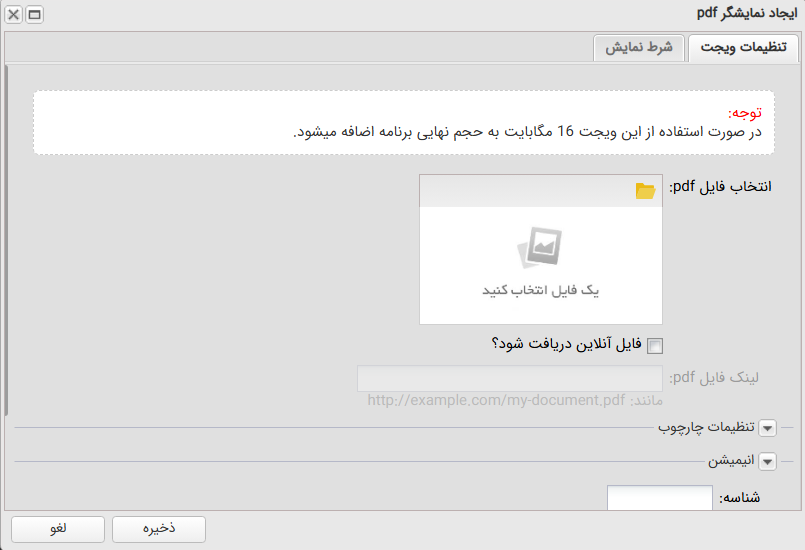
تنظیمات اصلی
انتخاب فایل PDF
اگر فایل PDF را داخل پنل اپادیتور آپلود کردهاید، از این بخش آن را انتخاب کنید. این روش برای فایلهای ثابت مثل جزوه، کاتالوگ، راهنما، قوانین یا قرارداد مناسب است.
فایل آنلاین
- فایل آنلاین دریافت شود؟ اگر این گزینه فعال باشد، فایل PDF از اینترنت خوانده میشود و فیلد انتخاب فایل داخلی غیرفعال میشود.
- لینک فایل PDF: آدرس مستقیم فایل PDF است؛ مثل
http://example.com/my-document.pdf. در لینک فایل PDF میتوانید از متغیرهای داینامیک هم استفاده کنید؛ مثلhttps://example.com/files/{{documentId}}.pdf. مقدار متغیر هنگام اجرای اپلیکیشن جایگزین میشود.
هشدار
لینک PDF باید مستقیم باشد. بعضی سایتهای آپلود رایگان، لینک مستقیم فایل نمیدهند و ممکن است فایل داخل اپ باز نشود.
رفتار ویجت در اپ
- نمایشگر PDF برای باز کردن سند داخل خود اپ استفاده میشود.
- اگر فایل آنلاین باشد، کاربر برای مشاهده آن به اینترنت نیاز دارد.
نکته
- برای فایلهای مهم و ثابت، انتخاب فایل از داخل پنل معمولاً مطمئنتر از لینک آنلاین است.
- برای فایلهایی که مرتب تغییر میکنند، لینک آنلاین مناسبتر است؛ فقط مطمئن شوید لینک همیشه در دسترس است.
نکات طراحی و تست
- جایگاه «ویجت نمایشگر PDF» را در چیدمان صفحه با اندازههای مختلف نمایش بررسی کنید.
- عنوان، متن و فاصلهگذاری اطراف ویجت را با سایر اجزای همان صفحه هماهنگ نگه دارید.
- قبل از انتشار، تعامل کاربر با ویجت را روی دستگاه واقعی تست کنید؛ مخصوصاً اگر ویجت داخل گروه، تب، اسلاید یا فرم قرار دارد.