ویجت نمایشگر وب
ویجت «نمایشگر وب» یک صفحه وب را داخل اپ نمایش میدهد (مثل سایت، صفحه پرداخت، یا یک صفحه آموزشی).
کاربردها
- نمایش یک صفحه وب یا آدرس اینترنتی داخل اپ.
- اتصال بخشهایی از اپ به سایت، فرم آنلاین یا پنل خارجی.
- استفاده برای محتوایی که بیرون از اپ بهروزرسانی میشود.
اگر آدرس وب کند یا ناسازگار باشد، تجربه کاربر داخل اپ هم تحت تأثیر قرار میگیرد.
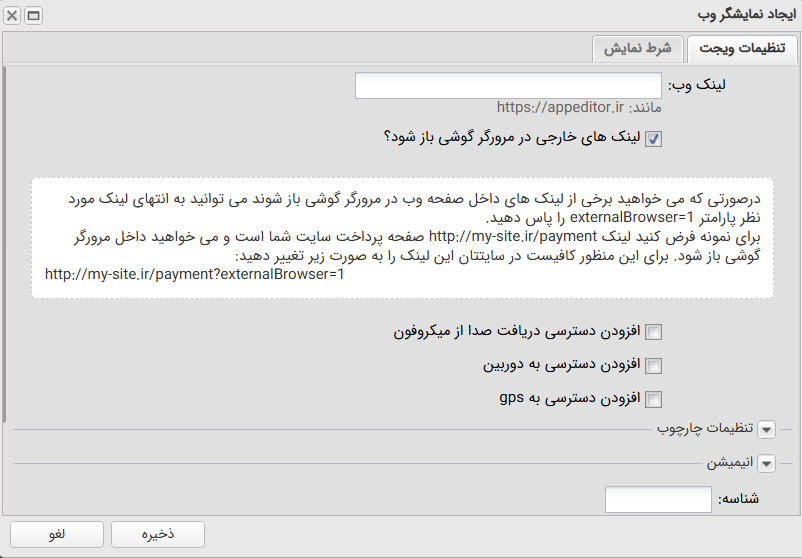
تنظیمات اصلی
لینک وب
در این قسمت آدرس صفحهای را وارد میکنید که میخواهید داخل اپ نمایش داده شود؛ مثل صفحه سایت، فرم آنلاین، صفحه پرداخت، پنل کاربری یا محتوای آموزشی.
- آدرس را کامل وارد کنید؛ مثل
https://appeditor.ir. - در لینک وب میتوانید از متغیرهای داینامیک استفاده کنید؛ مثل
https://example.com/profile/{{userId}}. مقدار متغیر هنگام اجرای اپلیکیشن جایگزین میشود. - بهتر است از لینکهای امن با
httpsاستفاده کنید. - صفحهای که وارد میکنید باید روی موبایل خوب نمایش داده شود.
- اگر سایت شما دیر باز شود، نمایش آن داخل اپ هم کند خواهد بود.
- اگر اینترنت کاربر قطع باشد یا سایت در دسترس نباشد، محتوای وب هم نمایش داده نمیشود.
قبل از انتشار اپ، لینک را روی گوشی واقعی تست کنید. فقط باز شدن لینک در مرورگر کامپیوتر کافی نیست؛ چون ممکن است ظاهر یا عملکرد سایت در موبایل متفاوت باشد.
باز شدن لینکهای خارجی در مرورگر گوشی
گزینه «لینکهای خارجی در مرورگر گوشی باز شود؟» مشخص میکند وقتی کاربر داخل نمایشگر وب روی لینکهای دیگر میزند، آن لینکها داخل اپ باز شوند یا در مرورگر گوشی.
- اگر این گزینه فعال باشد، لینکهایی که مربوط به دامنه اصلی شما نیستند در مرورگر گوشی باز میشوند.
- اگر این گزینه غیرفعال باشد، بیشتر لینکها داخل همان نمایشگر وب باز میشوند.
برای مثال اگر لینک اصلی شما https://my-site.ir باشد، صفحات همان سایت داخل اپ باز میشوند؛ اما لینکی مثل درگاه پرداخت، شبکه اجتماعی یا سایت دیگر میتواند در مرورگر گوشی باز شود.
فعال بودن این گزینه معمولاً انتخاب امنتری است؛ چون لینکهای بیرونی، پرداختها، ورود با حساب کاربری یا صفحات خارج از سایت شما بهتر است در مرورگر گوشی باز شوند.
باز کردن یک لینک خاص در مرورگر
گاهی میخواهید بیشتر صفحات سایت داخل اپ باز شوند، اما یک لینک خاص مثل صفحه پرداخت در مرورگر گوشی باز شود. برای این کار میتوانید به انتهای آن لینک عبارت externalBrowser=1 اضافه کنید.
مثال:
http://my-site.ir/payment?externalBrowser=1
اگر لینک شما از قبل علامت ? و پارامترهای دیگر دارد، این مقدار را با & اضافه کنید:
http://my-site.ir/payment?order=123&externalBrowser=1
این روش برای لینکهایی مثل پرداخت، ورود، احراز هویت، دانلود فایل یا باز کردن شبکههای اجتماعی کاربرد دارد.
دسترسیها
بعضی سایتها برای کار کردن به امکانات گوشی نیاز دارند. این دسترسیها را فقط وقتی فعال کنید که صفحه وب شما واقعاً به آنها احتیاج دارد.
دسترسی میکروفون
اگر صفحه وب داخل اپ باید صدای کاربر را دریافت کند، این گزینه را فعال کنید؛ مثلاً برای ضبط صدا، تماس صوتی، چت صوتی یا آزمونهای آنلاین صوتی.
دسترسی دوربین
اگر صفحه وب باید از دوربین استفاده کند، این گزینه را فعال کنید؛ مثلاً برای اسکن کد، گرفتن عکس، تماس تصویری، احراز هویت یا آپلود تصویر مستقیم از دوربین.
دسترسی GPS
اگر صفحه وب باید موقعیت مکانی کاربر را دریافت کند، این گزینه را فعال کنید؛ مثلاً برای نمایش نزدیکترین شعبه، ثبت آدرس، رهگیری سفارش یا خدمات مبتنی بر موقعیت.
فعال کردن دسترسیهای غیرضروری ممکن است باعث بیاعتمادی کاربر شود و در زمان انتشار اپ هم حساسیت ایجاد کند. فقط دسترسیهایی را فعال کنید که واقعاً برای کار صفحه وب لازم هستند.
رفتار نمایشگر وب در اپ
- در پیشنمایش پنل، ممکن است بهجای سایت واقعی فقط یک نمونه نمایشی ببینید؛ اما در اپ نهایی لینک واردشده داخل نمایشگر وب باز میشود.
- اگر آدرس واردشده معتبر نباشد، صفحه وب درست نمایش داده نمیشود.
- نمایشگر وب حداقل به فضای کافی در صفحه نیاز دارد. اگر ارتفاع یا عرض ویجت خیلی کم باشد، کاربر نمیتواند محتوای سایت را راحت ببیند.
- اگر سایت شما اسکرول، فرم، پرداخت یا ورود دارد، حتماً همان مسیر را داخل اپ تست کنید.
نکته
- از نمایشگر وب برای بخشهایی استفاده کنید که واقعاً باید از سایت یا سرویس آنلاین نمایش داده شوند.
- برای محتوای ساده و ثابت، بهتر است از ویجتهای داخلی اپادیتور استفاده کنید تا اپ سریعتر و یکپارچهتر باشد.
- اگر صفحه وب بخش اصلی اپ شماست، سرعت، ظاهر موبایلی، دکمه بازگشت، پرداخت و دسترسیها را با دقت تست کنید.
- دسترسیها را فقط زمانی فعال کنید که واقعاً لازم است؛ این کار هم تجربه کاربر را بهتر میکند و هم حساسیتهای انتشار را کاهش میدهد.
نکات طراحی و تست
- جایگاه «ویجت نمایشگر وب» را در چیدمان صفحه با اندازههای مختلف نمایش بررسی کنید.
- عنوان، متن و فاصلهگذاری اطراف ویجت را با سایر اجزای همان صفحه هماهنگ نگه دارید.
- قبل از انتشار، تعامل کاربر با ویجت را روی دستگاه واقعی تست کنید؛ مخصوصاً اگر ویجت داخل گروه، تب، اسلاید یا فرم قرار دارد.