نمایش دیالوگ
این عملکرد یک دیالوگ/پیغام را به کاربر نمایش میدهد. عنوان، شرح و متن دکمه میتوانند شامل متغیرهایی با قالب {{ناممتغیر}} باشند.
کاربردها
- نمایش پیام، تأییدیه یا محتوای کوتاه در دیالوگ.
- گرفتن تأیید کاربر قبل از انجام عملیات مهم.
- نمایش توضیح بدون ترک صفحه فعلی.
- نمایش اطلاعات اختصاصی کاربر یا داده همان صفحه.
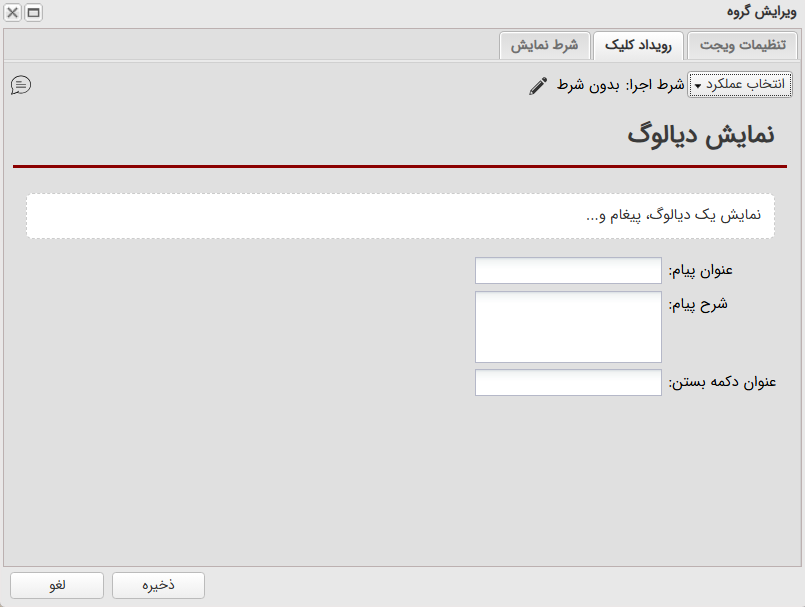
تنظیمات
- عنوان پیام: عنوان بالای دیالوگ.
- شرح پیام: متن اصلی دیالوگ.
- عنوان دکمه بستن: متن دکمهای که دیالوگ را میبندد.
استفاده از متغیرها
در هر سه فیلد میتوانید متن ثابت و متغیر را ترکیب کنید. برای مثال:
عنوان پیام: سلام {{sys.user.name}}
شرح پیام: اعتبار شما {{credit}} تومان است.
عنوان دکمه: متوجه شدم {{sys.user.name}}
مقادیر درست پیش از نمایش دیالوگ خوانده میشوند. متغیرهای سیستمی، داده صفحه و مسیرهای تودرتو نیز قابل استفادهاند:
محصول: {{sys.inPage.data.name}}
انقضا: {{sys.user.buys[0].expiresAtJalali}}
قالب {{ myvar }} نیز معتبر است. اگر متغیر وجود نداشته باشد یا مقدار آن null باشد، جای آن متن خالی نمایش داده میشود.
مراحل ساخت دیالوگ پویا
- عملکرد «نمایش دیالوگ» را به رویداد موردنظر اضافه کنید.
- عنوان، شرح و متن دکمه را وارد کنید.
- در هر فیلد موردنیاز، متغیر را با قالب
{{myvar}}قرار دهید. - اگر وجود مقدار الزامی است، پیش از نمایش دیالوگ یک شرط اضافه کنید.
- دیالوگ را با مقدارهای مختلف متغیر آزمایش کنید.
نکات تکمیلی
- این عملکرد را به رویدادی وصل کنید که از نظر کاربر قابل پیشبینی باشد؛ برای مثال کلیک دکمه، باز شدن صفحه یا تکمیل فرم.
- متغیر در هر یک از سه فیلد بهصورت مستقل جایگزین میشود.
- برای دسترسی به فیلدهای آبجکت یا آرایه، مسیر کامل را وارد کنید.
- در سناریوهای حساس، برای جلوگیری از اجرای ناخواسته از شرط مناسب استفاده کنید.
- متنهای طولانی و مقدارهای خالی را نیز آزمایش کنید.
خطاهای رایج
- جا انداختن یکی از آکولادهای قالب
{{myvar}}. - استفاده از نام متغیر اشتباه یا مسیر ناقص.
- اتصال عملکرد به رویداد اشتباه یا تکراری.
- نمایش دیالوگ قبل از مقداردهی متغیرهای موردنیاز.