حساب کاربری
قابلیت حساب کاربری در اپادیتور به شما اجازه میدهد برای کاربران اپلیکیشن، فرایندهای ثبتنام، ورود، بازیابی رمز عبور و مدیریت اطلاعات کاربر را فعال کنید.
این بخش فقط مربوط به طراحی ظاهر فرم ورود نیست؛ بلکه شامل نوع احراز هویت، اجازه عضویت، صفحههای ورود و عضویت، رمز یکبارمصرف، موجودی پیامک و مدیریت کاربران از داخل پنل نیز میشود.
اگر در اپ از خرید درونبرنامهای اشتراکی استفاده میکنید، باید قابلیت حساب کاربری را فعال و تنظیم کنید. اشتراک کاربران در اپادیتور مدیریت میشود و برای تشخیص اینکه هر اشتراک متعلق به کدام کاربر است، فعال بودن حساب کاربری لازم است.
حساب کاربری چه کاربردی دارد؟
- ایجاد سیستم ورود و عضویت برای اپ
- شناسایی کاربران و ذخیره اطلاعات آنها
- نمایش محتوای شخصیسازیشده برای هر کاربر
- محدود کردن بعضی امکانات به کاربران واردشده
- تشخیص و مدیریت اشتراک کاربران در خرید درونبرنامهای اشتراکی
- مدیریت کاربران از داخل پنل مدیریتی
ورود به تنظیمات حساب کاربری
برای تنظیم این بخش، وارد تنظیمات اپ شوید و سپس بخش حساب کاربری را باز کنید.
از همین بخش میتوانید نوع ورود، اجازه عضویت، صفحههای حساب کاربری، پیام نیاز به ورود و تنظیمات مرتبط با پیامک را مشخص کنید.
برای آشنایی با تنظیمات کلی اپ، صفحه تنظیمات اپلیکیشن را ببینید.
منطق کلی حساب کاربری در اپادیتور
برای فعالسازی حساب کاربری معمولاً این مراحل طی میشود:
- در تنظیمات اپ، نوع احراز هویت را انتخاب میکنید
- تعیین میکنید آیا کاربران اجازه عضویت دارند یا خیر
- صفحههای مربوط به ورود، عضویت، پروفایل و بازیابی رمز را مشخص میکنید
- در هر صفحه، ویجت مخصوص همان فرایند را قرار میدهید
- در صورت استفاده از رمز یکبارمصرف یا کد تأیید پیامکی، موجودی پیامک تهیه میکنید
- پس از راهاندازی، کاربران از طریق همین فرایندها وارد اپ میشوند و اطلاعات آنها در پنل قابل مشاهده و مدیریت خواهد بود
برای ورود، عضویت، فراموشی رمز و پروفایل کاربر، ویجتهای آماده و مخصوص وجود دارد. فیلدهای لازم داخل این ویجتها بهصورت خودکار و متناسب با نوع ورود نمایش داده میشوند.
تنظیمات عضویت و ورود
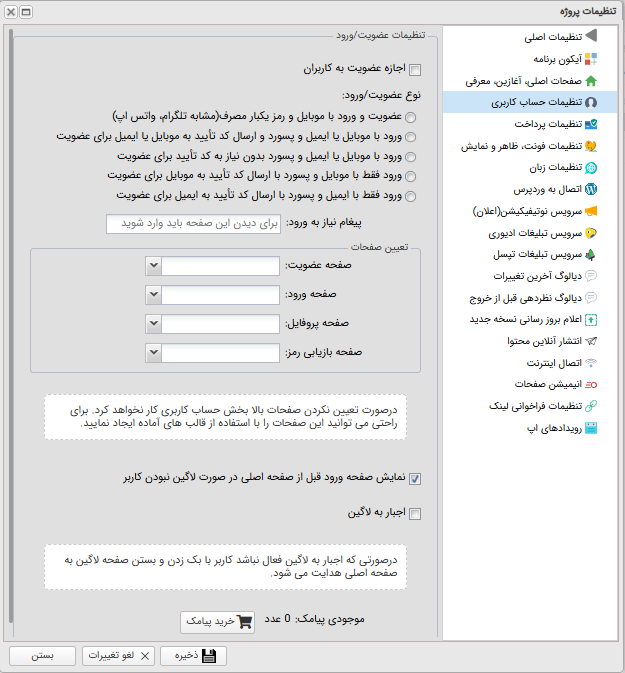
در فرم تنظیمات حساب کاربری موارد زیر قابل تنظیم است.
اجازه عضویت به کاربران
با فعال کردن این گزینه، کاربران میتوانند خودشان در اپ ثبتنام کنند. اگر این گزینه غیرفعال باشد:
- کاربران نمیتوانند حساب جدید بسازند
- فقط کاربرانی که از قبل در پنل ایجاد شدهاند میتوانند وارد شوند
- این حالت معمولاً برای اپهای سازمانی، آموزشی یا محدود استفاده میشود
انتخاب نوع ورود یا احراز هویت
در تنظیمات اپ میتوانید مشخص کنید کاربران با چه روشی وارد اپ شوند.
این انتخاب یکی از مهمترین بخشهای راهاندازی حساب کاربری است، زیرا تعیین میکند شناسه کاربر چیست، ورود چگونه انجام میشود و ویجتهای حساب کاربری چه فیلدهایی را نمایش میدهند.
۱. عضویت و ورود با موبایل و رمز یکبارمصرف
در این حالت، کاربر شماره موبایل خود را وارد میکند و یک رمز یکبارمصرف برای او ارسال میشود. با وارد کردن این کد، فرایند ورود یا ثبتنام انجام میشود.
در این نوع ورود، صفحه ورود و صفحه عضویت میتوانند یک صفحه مشترک باشند. کافی است در آن صفحه یکی از ویجتهای فرم ورود یا فرم عضویت را قرار دهید؛ اپادیتور برای این دو ویجت رفتار یکسانی در نظر میگیرد و فقط فیلد موبایل را نمایش میدهد.
این مدل مناسب است برای:
- اپهایی که میخواهند فرایند ورود بسیار سریع باشد
- پروژههایی که شماره موبایل شناسه اصلی کاربر است
- سناریوهایی که نمیخواهید کاربران رمز عبور ثابت داشته باشند
۲. ورود با موبایل یا ایمیل و پسورد + ارسال کد تأیید برای عضویت
در این روش:
- کاربر میتواند با موبایل یا ایمیل و رمز عبور وارد شود
- در زمان عضویت، کد تأیید به موبایل یا ایمیل ارسال میشود
- پس از تأیید، حساب فعال میشود
- برای ورودهای بعدی، موبایل/ایمیل و رمز عبور کافی است
این مدل مناسب است برای:
- اپهایی که میخواهند هویت کاربران را در زمان ثبتنام تأیید کنند
- پروژههایی که امنیت بالاتری نیاز دارند
- سیستمهایی که میخواهند از صحت اطلاعات تماس مطمئن شوند
۳. ورود با موبایل یا ایمیل و پسورد بدون نیاز به کد تأیید
در این روش:
- کاربر با موبایل یا ایمیل و رمز عبور وارد میشود
- هیچ کد تأییدی ارسال نمیشود
- فرایند عضویت سریعتر است
این مدل مناسب است برای:
- اپهایی که سرعت عضویت مهم است
- پروژههایی که نیازی به تأیید هویت در زمان ثبتنام ندارند
۴. ورود فقط با موبایل و پسورد + ارسال کد تأیید برای عضویت
در این روش:
- کاربر فقط با موبایل و رمز عبور وارد میشود
- در زمان عضویت، کد تأیید به موبایل ارسال میشود
- ایمیل در این مدل استفاده نمیشود
این مدل مناسب است برای:
- اپهایی که موبایل شناسه اصلی است
- پروژههایی که میخواهند از صحت شماره موبایل مطمئن شوند
۵. ورود فقط با ایمیل و پسورد + ارسال کد تأیید برای عضویت
در این روش:
- کاربر فقط با ایمیل و رمز عبور وارد میشود
- در زمان عضویت، کد تأیید به ایمیل ارسال میشود
- موبایل در این مدل استفاده نمیشود
این مدل مناسب است برای:
- اپهایی که کاربران حرفهایتری دارند
- پروژههایی که ارتباطات ایمیلی برای آنها اهمیت دارد
- سیستمهایی که ایمیل را شناسه اصلی کاربر میدانند
۶. ورود و عضویت از طریق سایت وردپرسی متصلشده به اپ
در این حالت، احراز هویت از طریق یک سایت وردپرسی انجام میشود که به اپ متصل است.
این مدل برای پروژههایی کاربرد دارد که:
- از قبل یک سایت وردپرسی دارند
- میخواهند کاربران سایت و اپ یکی باشند
- نیاز به همگامسازی حساب کاربری بین سایت و اپ دارند
درحال حاضر امکان انتخاب گزینه ورود از طریق سایت وردپرسی فراهم نیست.
رمز یکبارمصرف و پیامک
در روش عضویت و ورود با موبایل و رمز یکبارمصرف و روشهایی که کد تأیید به موبایل ارسال میکنند، به موجودی پیامک نیاز است.
نحوه کار
- کاربر شماره موبایل خود را وارد میکند
- یک کد موقت برای او ارسال میشود
- کاربر کد را وارد میکند
- پس از تأیید، وارد اپ میشود یا حساب او فعال میشود
موجودی پیامک
موجودی پیامک بر اساس تعداد پیامک قابل ارسال محاسبه میشود؛ یعنی شما از قبل تعدادی پیامک خریداری میکنید و هر پیامک ارسالی، یک واحد از این تعداد کم میکند.
- میتوانید از طریق دکمه خرید پیامک تعداد پیامک موردنیاز را تهیه کنید
- موجودی فعلی پیامک در فرم تنظیمات نمایش داده میشود
- در صورت نبود موجودی پیامک، کد برای کاربر ارسال نخواهد شد
- اگر پیامک ارسال شود ولی به هر دلیل به گوشی کاربر نرسد، واحد کسرشده از موجودی برگشت داده نمیشود
نکات مهم
- قبل از انتشار اپ، ارسال کد را چندبار آزمایش کنید
- در اپهایی با کاربران زیاد، مصرف پیامک را زیر نظر داشته باشید
- اگر روش ورود یا عضویت از ایمیل استفاده کند، پیامک فقط زمانی مصرف میشود که کد واقعاً از طریق موبایل ارسال شود
تعیین صفحههای ورود، عضویت، پروفایل و بازیابی رمز
در تنظیمات حساب کاربری باید مشخص کنید کدام صفحهها برای این فرایندها استفاده میشوند:
- صفحه عضویت: صفحهای که کاربر جدید در آن ثبتنام میکند
- صفحه ورود: صفحهای که کاربران موجود از آن وارد میشوند
- صفحه پروفایل: صفحهای که اطلاعات کاربر واردشده در آن نمایش داده میشود
- صفحه بازیابی رمز: صفحهای که کاربر رمز خود را بازیابی میکند
سیستم از این تنظیمات استفاده میکند تا بداند در هر مرحله کاربر را به کدام صفحه هدایت کند.
اگر نوع ورود عضویت و ورود با موبایل و رمز یکبارمصرف باشد، میتوانید برای صفحه ورود و صفحه عضویت، یک صفحه مشترک انتخاب کنید.
درصورت تعیین نکردن این صفحات، بخش حساب کاربری بهدرستی کار نخواهد کرد. برای راحتی میتوانید این صفحات را با استفاده از قالبهای آماده ایجاد نمایید.
ویجتهای موردنیاز در این صفحهها
بعد از تعیین صفحهها، باید در هر صفحه ویجت مخصوص همان فرایند قرار بگیرد.
این ویجتها فیلدهای اصلی را بهصورت آماده نمایش میدهند و بر اساس نوع احراز هویت انتخابشده، اطلاعات لازم مثل موبایل، ایمیل، رمز عبور، رمز یکبارمصرف یا کد تأیید را مدیریت میکنند.
صفحه ورود
در صفحه ورود، از ویجت فرم ورود استفاده کنید. چیدمان این ویجت آماده و ثابت است؛ اگر فرم ورود با ظاهر دلخواه میخواهید، طراحی آزاد فرم ورود و عضویت را ببینید.
این ویجت فیلدها و دکمههای لازم برای ورود را آماده نمایش میدهد؛ مثلاً اگر ورود با موبایل و رمز یکبارمصرف باشد، جریان دریافت موبایل و کد را نمایش میدهد و اگر ورود با ایمیل و پسورد باشد، فیلدهای متناسب با همان روش را نشان میدهد.
در حالت عضویت و ورود با موبایل و رمز یکبارمصرف، اگر صفحه ورود و عضویت یکی باشد، قرار دادن همین ویجت کافی است.
صفحه عضویت
در صفحه عضویت، از ویجت فرم عضویت استفاده کنید.
این ویجت فیلدهای لازم برای ثبتنام را متناسب با تنظیمات ورود و عضویت نمایش میدهد. اگر کد تأیید فعال باشد، مرحله تأیید نیز داخل همین جریان مدیریت میشود.
در حالت عضویت و ورود با موبایل و رمز یکبارمصرف، اگر صفحه ورود و عضویت یکی باشد، میتوانید بهجای ویجت فرم ورود از همین ویجت استفاده کنید؛ اپادیتور در این حالت برای هر دو ویجت فقط فیلد موبایل را نمایش میدهد.
صفحه پروفایل
در صفحه پروفایل، از ویجت پروفایل کاربر استفاده کنید.
این ویجت اطلاعات کاربر واردشده را نمایش میدهد و امکان مدیریت اطلاعات پروفایل را فراهم میکند. چیدمان آن آماده و ثابت است.
اگر به چیدمان دلخواه نیاز دارید، بهجای این ویجت میتوانید صفحه پروفایل را از اجزای معمولی بسازید و با عملکردهای حساب کاربری ذخیره کنید؛ راهنمای کامل در طراحی آزاد صفحه پروفایل کاربر آمده است.
صفحه بازیابی رمز
در صفحه بازیابی رمز، از ویجت فرم بازیابی رمز استفاده کنید.
اپادیتور هماهنگی لازم با روش ورود را بهصورت خودکار انجام میدهد؛ کافی است این ویجت را در صفحه بازیابی رمز قرار دهید.
عملکردهای مرتبط با حساب کاربری
برای اجرای فرمها و جابهجایی بین صفحههای حساب کاربری، از عملکردهای مخصوص حساب کاربری استفاده میشود.
ارسال فرمها
برای هر فرم حساب کاربری، یک عملکرد ارسال وجود دارد. این عملکردها معمولاً در رویداد کلیک یک دکمه زیر فرم مربوطه قرار میگیرند.
- ارسال فرم ورود: اطلاعات ویجت فرم ورود را ارسال میکند و کاربر را وارد حساب کاربری میکند
- ارسال فرم عضویت: اطلاعات ویجت فرم عضویت را ارسال میکند و فرایند ساخت حساب را انجام میدهد
- ارسال فرم بازیابی رمز: اطلاعات ویجت فرم بازیابی رمز را ارسال میکند و فرایند بازیابی را شروع میکند
رفتن به صفحههای حساب کاربری
این عملکردها برای ساخت مسیرهای کاربری مثل لینک عضویت، لینک ورود یا رفتن به پروفایل استفاده میشوند:
- رفتن به صفحه عضویت: کاربر را به صفحه عضویت تعیینشده در تنظیمات حساب کاربری میبرد
- رفتن به صفحه ورود: کاربر را به صفحه ورود تعیینشده در تنظیمات حساب کاربری میبرد
- رفتن به صفحه بازیابی رمز: کاربر را به صفحه بازیابی رمز تعیینشده در تنظیمات حساب کاربری میبرد
- رفتن به صفحه پروفایل: کاربر واردشده را به صفحه پروفایل تعیینشده در تنظیمات حساب کاربری میبرد
- خروج از حساب کاربری: نشست کاربر را پایان میدهد و او را از حساب کاربری خارج میکند
ورود، عضویت و بازیابی رمز
این عملکردها همان کاری را میکنند که ویجتهای آماده فرم انجام میدهند، اما از یک فرم با ظاهر دلخواه شما:
- ورود به حساب کاربری: در صورت نیاز، جریان رمز یکبارمصرف را هم انجام میدهد
- عضویت: در صورت نیاز، کپچا و کد تأیید را هم انجام میدهد و کاربر را وارد حساب میکند
- بازیابی رمز عبور: کد بازیابی میفرستد و پنجره ثبت رمز جدید را باز میکند
راهنمای گامبهگام: طراحی آزاد فرم ورود و عضویت.
ذخیره اطلاعات پروفایل
این عملکردها اطلاعات کاربر واردشده را روی حساب او مینویسند. با آنها میتوانید فرمهای پروفایل را با ظاهر دلخواه خودتان بسازید، بدون اینکه به ردیفهای آماده ویجت پروفایل وابسته باشید:
- ذخیره نام و نام خانوادگی
- ذخیره شماره موبایل: در صورت نیاز، جریان کد تأیید را هم انجام میدهد
- ذخیره ایمیل: در صورت نیاز، جریان کد تأیید را هم انجام میدهد
- تغییر رمز عبور
- ذخیره فیلد سفارشی پروفایل: تکی یا دستهای
- تعویض عکس پروفایل: انتخاب از دوربین یا گالری، برش و آپلود، یا حذف عکس
- تازهسازی اطلاعات کاربر: خواندن دوباره اطلاعات از سرور
پارامترهای مقداری این عملکردها نام متغیر میگیرند، نه مقدار ثابت. نتیجه هر اجرا در sys.user.saveSuccess و پیام خطا در sys.user.saveError نوشته میشود. برای دیدن نحوه استفاده، طراحی آزاد صفحه پروفایل کاربر را ببینید.
تنظیمات نمایش صفحه ورود
دو گزینه مهم در تنظیمات وجود دارد.
نمایش صفحه ورود قبل از صفحه اصلی
با فعال کردن این گزینه، اگر کاربر لاگین نباشد، قبل از نمایش صفحه اصلی اپ، صفحه ورود نمایش داده میشود.
اجبار به لاگین
این گزینه زمانی نمایش داده میشود که نمایش صفحه ورود قبل از صفحه اصلی فعال باشد.
- اگر اجبار به لاگین فعال باشد، کاربر نمیتواند با بک زدن یا بستن صفحه ورود به صفحه اصلی برود
- اگر اجبار به لاگین غیرفعال باشد، کاربر با بک زدن یا بستن صفحه لاگین به صفحه اصلی هدایت میشود
پیام نیاز به ورود
میتوانید پیام سفارشیای تعیین کنید که وقتی کاربر برای دسترسی به بخشی از اپ باید وارد شود، نمایش داده شود.
پیام پیشفرض: برای دیدن این صفحه باید وارد شوید
هماهنگی صفحهها با نوع ورود
بسیار مهم است که صفحههای ورود و عضویت با روش احراز هویت انتخابشده هماهنگ باشند.
در اپادیتور این هماهنگی با دو کار انجام میشود:
- انتخاب درست نوع احراز هویت در تنظیمات
- قرار دادن ویجت مخصوص همان فرایند در صفحه مربوطه
مثال:
- اگر ورود با موبایل و رمز یکبارمصرف است، ویجت فرم ورود جریان موبایل و کد را مدیریت میکند
- اگر ورود با ایمیل و رمز عبور است، ویجت فرم ورود فیلدهای متناسب با همین روش را نمایش میدهد
- اگر کد تأیید برای عضویت فعال است، ویجت فرم عضویت مرحله تأیید را در جریان ثبتنام قرار میدهد
- اگر ورود از نوع عضویت و ورود با موبایل و رمز یکبارمصرف باشد، صفحه ورود و عضویت میتوانند یکی باشند و ویجت فرم ورود یا فرم عضویت در آن صفحه رفتار یکسانی دارد
بنابراین لازم نیست فیلدها را دستی بچینید؛ اما باید صفحه درست را تعیین کنید و ویجت درست را داخل آن صفحه قرار دهید.
مدیریت کاربران در پنل
در پنل مدیریت میتوانید کاربران اپلیکیشن را مشاهده و مدیریت کنید.
امکانات معمولاً شامل:
- مشاهده فهرست کاربران
- بررسی اطلاعات هر کاربر
- ویرایش اطلاعات کاربر
- ایجاد کاربر جدید از داخل پنل
این قابلیت برای سناریوهای مختلف مفید است، از جمله:
- ایجاد کاربران اولیه در اپهای سازمانی
- اصلاح اطلاعات کاربران
- مدیریت اعضای یک سامانه بسته
- آمادهسازی کاربران قبل از انتشار اپ
برچسب کاربران
با برچسب میتوانید کاربران را دستهبندی کنید؛ مثلاً «مشتری ویژه»، «دوره تابستان» یا «تهران». برچسبها فقط در پنل تعریف و اعمال میشوند و کاربر آنها را تغییر نمیدهد.
تعریف برچسبها
در فهرست کاربران اپ، پنجره مدیریت برچسبهای کاربران را باز کنید و با دکمه «برچسب جدید» برچسبهای موردنیازتان را بسازید.
- برای هر اپ حداکثر ۲۰ برچسب میتوانید تعریف کنید.
- نام هر برچسب حداکثر ۵۰ کاراکتر است.
- تغییر نام یک برچسب، شرطها و تنظیمات ساختهشده با آن را از کار نمیاندازد؛ چون برچسب با شناسه ذخیره میشود نه با نام.
دادن برچسب به کاربران
- تکی: در پنجره جزئیات هر کاربر، سربرگ برچسبها فهرست برچسبهای اپ را بهصورت چکباکس نشان میدهد و هر تیک بلافاصله ثبت میشود.
- گروهی: در فهرست کاربران، چند کاربر را انتخاب کنید و از دکمه برچسب گروهی گزینه «دادن برچسب به کاربران انتخابشده» یا «برداشتن برچسب از کاربران انتخابشده» را بزنید.
برچسبهای هر کاربر در ستون «برچسبها» در فهرست کاربران هم دیده میشود.
فیلتر کردن کاربران بر اساس برچسب
در نوار بالای فهرست کاربران، یک برچسب را انتخاب و سپس حالت فیلتر را مشخص کنید:
- دارای برچسب: فقط کاربرانی که آن برچسب را دارند
- بدون برچسب: فقط کاربرانی که آن برچسب را ندارند
استفاده از برچسب در اپ
| کجا | چه کاری میکند |
|---|---|
| شرط داشتن برچسب | نمایش یک ویجت یا اجرای یک عملکرد را به داشتن یک برچسب مشروط میکند |
| ارسال اعلان از پنل | اعلان را فقط برای کاربران یک برچسب میفرستد |
| متغیرهای سیستمی | sys.user.tags و sys.user.tagNames برچسبهای کاربر واردشده را در اختیار اپ میگذارند |
برچسبها به کاربر وارد شده تعلق دارند. کاربری که وارد حساب خود نشده باشد هیچ برچسبی ندارد، پس شرط «داشتن برچسب» برای او نادرست است.
فیلدهای سفارشی پروفایل
علاوه بر نام، موبایل و ایمیل، میتوانید برای کاربران اپ فیلدهای دلخواه تعریف کنید؛ مثل کد ملی، تاریخ تولد، شماره کارت یا عضویت در خبرنامه.
هر فیلد یک شناسه لاتین دارد که بایندینگها و عملکردها با آن کار میکنند، بنابراین تغییر عنوان فارسی فیلد چیزی را در اپ نمیشکند — همان قاعدهای که برچسبها دارند.
تعریف فیلد
در فهرست کاربران اپ، دکمه فیلدهای سفارشی را بزنید تا پنجره «فیلدهای سفارشی پروفایل کاربران» باز شود.
دو راه برای ساختن فیلد دارید:
- فیلدهای آماده: فهرستی از ۲۱ فیلد پرکاربرد که نوع و قالبشان از قبل تنظیم شده است: تاریخ تولد، کد ملی، کد پستی، تلفن ثابت، جنسیت، آدرس، استان، شهر، کشور، شماره کارت بانکی، شماره حساب، شماره شبا، تحصیلات، وضعیت تأهل، شغل، نام پدر، نام شرکت، کد پرسنلی، شمارهٔ قرارداد، معرف و عضویت در خبرنامه.
- فیلد جدید: خودتان عنوان، شناسه و نوع را تعیین میکنید.
برای هر اپ حداکثر ۵۰ فیلد قابل تعریف است.
نوع فیلد
| نوع | کاربرد |
|---|---|
| متن | هر ورودی متنی؛ مثل نام پدر یا کد پرسنلی |
| بله / خیر | یک انتخاب دوحالته؛ مثل عضویت در خبرنامه |
| انتخابی | یکی از گزینههایی که خودتان تعریف میکنید؛ مثل وضعیت تأهل |
بعضی فیلدهای آماده مثل کد ملی، شماره کارت، شبا، کد پستی و تاریخ تولد از نوع «متن» هستند اما یک قالب هم دارند که مقدار را اعتبارسنجی میکند. این قالب فقط روی فیلدهای آماده وجود دارد و برای فیلدی که خودتان میسازید قابل تعیین نیست. مقدار پیش از بررسی نرمال میشود، پس شماره کارتی که با خط تیره وارد شود با نسخه بدون خط تیره یکی حساب میگردد.
تنظیمات هر فیلد
- اجباری بودن: کاربر باید این فیلد را پر کند.
- یکتا بودن: مقدار نمیتواند بین دو کاربر تکراری باشد؛ مثل کد ملی.
- قابل ویرایش توسط کاربر: اگر خاموش باشد، فیلد فقط از پنل تغییر میکند. برای کد پرسنلی یا شمارهٔ قرارداد که تصمیم صاحب اپ است، همین حالت درست است.
- فعال بودن: فیلد غیرفعال در اپ دیده نمیشود، ولی مقدارهای ثبتشده پاک نمیشوند.
- ترتیب: جای فیلد در فهرست.
- متن خطای خالی بودن: پیامی که هنگام خالی ماندن فیلد اجباری نشان داده میشود.
تغییر ترتیب فیلدها
در پنجره فیلدهای سفارشی پروفایل کاربران، ردیف فیلد را بگیرید و به جای دلخواه بکشید. ترتیب پس از رها کردن ردیف، خودکار ذخیره میشود؛ تا پایان ذخیره منتظر بمانید. مقدار «ترتیب» در فرم ویرایش هر فیلد نیز قابل تغییر است.
این جابهجایی شناسه یا مقدار فیلد را عوض نمیکند. اگر فهرست در این فاصله تغییر کرده یا ذخیره ناموفق بود، فهرست را بازخوانی کنید و دوباره ترتیب را تغییر دهید.
دیدن و تغییر مقدار یک کاربر
مقدار فیلدها ستونی در فهرست کاربران نمیسازد (با سقف ۵۰ فیلد، گرید غیرقابل استفاده میشد). برای دیدن یا تغییر مقدار، کاربر را باز کنید و به سربرگ فیلدهای سفارشی بروید.
برای دریافت مقدارها در فایل اکسل، در نوار بالای فهرست کاربران دریافت اکسل را بزنید. هر فیلد سفارشی در یک ستون جداگانه با عنوان همان فیلد میآید. مقدار فیلدهای بله/خیر بهصورت «بله» یا «خیر» نوشته میشود و مقدارهای متنی، مانند کد ملی و شماره کارت، بهصورت متن ذخیره میشوند تا صفرهای ابتدای آنها باقی بماند.
استفاده از فیلدها در اپ
| کجا | چه کاری میکند |
|---|---|
| ویجت پروفایل کاربر | فیلدها را بهصورت خودکار در انتهای ویجت نشان میدهد؛ فیلد غیرقابل ویرایش بدون دکمه ویرایش دیده میشود |
| متغیرهای سیستمی | sys.user.fields.<شناسه> مقدار یک فیلد و sys.user.fieldList فهرست همه فیلدها را میدهد |
| ذخیره فیلد سفارشی پروفایل | مقدار فیلدها را از فرم دلخواه شما ذخیره میکند، تکی یا دستهای |
| ارسال اعلان از پنل | اعلان را بر اساس مقدار یک فیلد سفارشی هدفگیری میکند |
انتخابگر متغیر در بیلدر، شناسه فیلدهای تعریفشده همین اپ را به شما پیشنهاد میدهد؛ لازم نیست شناسه را از حفظ بنویسید.
اجباری بودن، یکتا بودن، مجاز بودن گزینههای انتخابی و قالبهایی مثل کد ملی و شبا و شماره کارت همگی روی سرور بررسی میشوند تا دو مجموعه قاعده از هم دور نیفتند. اگر فرم دلخواه ساختهاید، حتماً پیام sys.user.saveError را به کاربر نشان دهید؛ وگرنه کاربر دلیل ذخیره نشدن را نمیبیند.
بایندینگها و عملکردهای ساختهشده با شناسه کار میکنند. عوض کردن شناسه یک فیلدِ در حال استفاده، آنها را میشکند. عنوان فارسی را هر وقت خواستید تغییر دهید.
ایجاد کاربر از قبل
در برخی پروژهها لازم است کاربران قبل از ثبتنام در اپ از داخل پنل ایجاد شوند.
این حالت معمولاً در اپهای سازمانی، آموزشی یا داخلی کاربرد دارد و زمانی مفید است که اجازه عضویت به کاربران غیرفعال باشد.
در این سناریو:
- مدیر پنل کاربر را ایجاد میکند
- اطلاعاتی مثل نام، نام کاربری، موبایل یا ایمیل ثبت میشود
- کاربر بعداً با همان اطلاعات وارد اپ میشود
سناریوهای رایج
اپ عمومی با ورود سریع
اگر اپ عمومی است و میخواهید فرایند ورود سریع باشد:
- عضویت و ورود با موبایل و رمز یکبارمصرف را انتخاب کنید
- اجازه عضویت به کاربران را فعال کنید
- در صورت تمایل، برای ورود و عضویت یک صفحه مشترک بسازید و فقط ویجت فرم ورود یا فرم عضویت را در آن قرار دهید
- موجودی پیامک را قبل از انتشار تهیه و تست کنید
اپ محتوایی یا فروشگاهی با امنیت بالاتر
اگر حساب کاربری باید پایدارتر باشد و بازیابی رمز اهمیت دارد:
- یکی از روشهای ورود با موبایل/ایمیل و پسورد را انتخاب کنید
- در صورت نیاز، روش دارای کد تأیید برای عضویت را فعال کنید
- اجازه عضویت به کاربران را فعال کنید
اپ سازمانی یا داخلی
اگر کاربران از قبل مشخص هستند:
- اجازه عضویت به کاربران را غیرفعال کنید
- کاربران را از داخل پنل ایجاد کنید
- یکی از روشهای ورود با موبایل/ایمیل و پسورد را انتخاب کنید
نکات مهم
- قبل از ساخت صفحهها، نوع احراز هویت را مشخص کنید
- برای هر فرایند، ویجت آماده همان بخش را در صفحه مربوطه قرار دهید
- اگر از رمز یکبارمصرف یا کد تأیید پیامکی استفاده میکنید، موجودی پیامک را بررسی کنید
- موجودی پیامک تعداد پیامک قابل ارسال است و هر پیامک ارسالی یک واحد از آن کم میکند
- برای بازیابی رمز، کافی است ویجت فرم بازیابی رمز را در صفحه مربوطه قرار دهید؛ هماهنگی با روش ورود توسط اپادیتور انجام میشود
- اگر کاربران از قبل ایجاد میشوند، ساختار ورود را بر اساس همان سناریو انتخاب کنید
- برای اپهای دارای اشتراک، حساب کاربری را حتماً فعال کنید تا اشتراک هر کاربر قابل تشخیص باشد
- قبل از انتشار، کل فرایند ثبتنام، ورود و بازیابی رمز را بهصورت واقعی تست کنید
- حتماً تمام چهار صفحه ورود، عضویت، پروفایل و بازیابی رمز را تعیین کنید
خطاهای رایج
صفحهها مشخص نشدهاند
اگر صفحههای ورود، عضویت، پروفایل یا بازیابی رمز تعیین نشوند، بخش حساب کاربری بهدرستی کار نخواهد کرد.
صفحهها مشخص شدهاند اما ویجت مناسب ندارند
ممکن است صفحه ورود یا عضویت را تعیین کرده باشید اما ویجت مخصوص آن فرایند در صفحه قرار نگرفته باشد. در این حالت فرایند حساب کاربری بهدرستی کار نخواهد کرد.
مدل ورود با صفحهها هماهنگ نیست
برای مثال، احراز هویت روی موبایل و رمز یکبارمصرف تنظیم شده، اما صفحه ورود اشتباه انتخاب شده یا ویجت فرم ورود در آن قرار نگرفته است.
ارسال پیامک انجام نمیشود
اگر رمز یکبارمصرف یا کد تأیید موبایلی فعال باشد ولی موجودی پیامک کافی نباشد، کاربر نمیتواند کد را دریافت کند.
بازیابی رمز متناسب با روش ورود نیست
اگر صفحه بازیابی رمز تعیین شده باشد اما ویجت فرم بازیابی رمز داخل آن قرار نگرفته باشد، فرایند بازیابی رمز کامل نخواهد بود. هماهنگی فیلدهای این فرم با روش ورود توسط اپادیتور انجام میشود.
پیشنهادهایی برای طراحی بهتر
- در صفحه ورود، مسیر واضحی به عضویت و بازیابی رمز قرار دهید
- اگر از رمز یکبارمصرف یا کد تأیید استفاده میکنید، راهنمای کوتاهی برای کاربر بنویسید
- متنهای راهنما، عنوان صفحهها و پیامهای خطا را ساده و قابل فهم انتخاب کنید
- اگر روش ورود را تغییر میدهید، صفحههای مربوطه را نیز بازبینی کنید
- در صورت مدیریت دستی کاربران، نظم در اطلاعات و نامگذاری حسابها را حفظ کنید
- از قالبهای آماده برای ایجاد صفحههای حساب کاربری استفاده کنید
ادامه مسیر
- فرم ورود — آشنایی با ویجت فرم ورود
- فرم ثبتنام — آشنایی با ویجت فرم عضویت
- فرم فراموشی رمز — آشنایی با ویجت فرم بازیابی رمز
- پروفایل کاربر — آشنایی با ویجت پروفایل کاربر
- تنظیمات اپلیکیشن — تکمیل تنظیمات کلی اپ