ویجت فرم بازیابی رمز
این ویجت فرم بازیابی رمز عبور را نمایش میدهد. فیلد آن بر اساس نوع احراز هویت انتخابشده در تنظیمات ساخته میشود و چیدمانش ثابت است.
ترتیب فیلدها، ظاهر دکمه، گذاشتن لوگو یا جای پیام خطا با این ویجت قابل تغییر نیست. برای این کارها فرم را از اجزای معمولی بسازید؛ راهنمای کامل در طراحی آزاد فرم ورود و عضویت آمده است.
کاربردها
- ساخت فرم بازیابی رمز عبور.
- کمک به کاربرانی که رمز خود را فراموش کردهاند.
- تکمیل جریان حساب کاربری در کنار ورود و ثبتنام.
قبل از انتشار اپ، نمایش این ویجت را در اندازههای مختلف صفحه بررسی کنید.
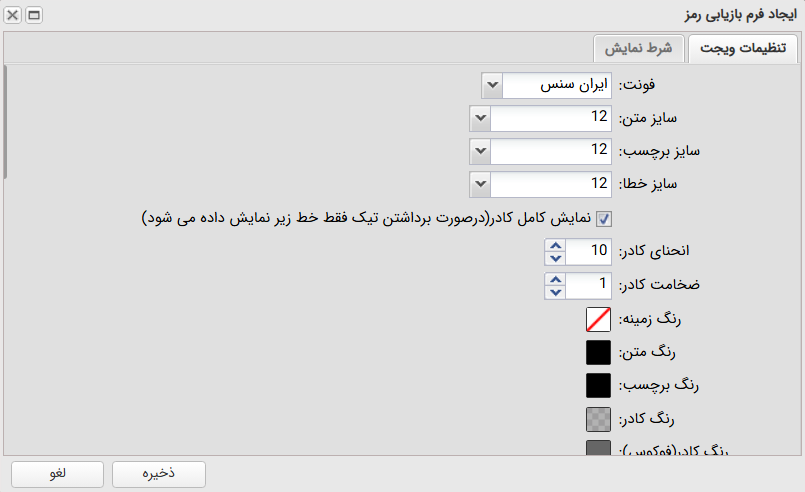
تنظیمات اصلی
این ویجت بیشتر تنظیمات ظاهری فرم را کنترل میکند. فیلدهای اصلی فرم بهصورت آماده نمایش داده میشوند و شما ظاهر آنها را با این گزینهها هماهنگ میکنید.
فرم بازیابی رمز با روش ورود انتخابشده در بخش تنظیمات اپ > حساب کاربری هماهنگ میشود و فیلدهای لازم را متناسب با همان روش نمایش میدهد.
ارتباط با تنظیمات حساب کاربری
- قبل از استفاده از این ویجت، قابلیت حساب کاربری و صفحه بازیابی رمز را در تنظیمات اپ مشخص کنید.
- این ویجت را در همان صفحهای قرار دهید که بهعنوان صفحه بازیابی رمز انتخاب کردهاید.
- اگر روش ورود شما بر پایه موبایل یا ایمیل است، کاربر باید همان اطلاعاتی را وارد کند که برای شناسایی حساب او استفاده میشود.
- اگر ارسال کد بازیابی از طریق پیامک انجام میشود، موجودی پیامک را قبل از انتشار بررسی کنید.
- در صفحه ورود، بهتر است یک دکمه یا لینک برای رفتن به صفحه بازیابی رمز قرار دهید تا کاربر مسیر برگشت به حساب خود را پیدا کند.
ظاهر متنها و فیلدها
- فونت: فونت نوشتههای فرم را تعیین میکند.
- سایز متن: اندازه متن داخل فیلدها را مشخص میکند.
- سایز برچسب: اندازه عنوان فیلدها مثل موبایل، ایمیل یا رمز عبور را مشخص میکند.
- سایز خطا: اندازه پیامهای خطا را تعیین میکند.
- نمایش کامل کادر: اگر فعال باشد، فیلدها به شکل کادر کامل دیده میشوند. اگر غیرفعال باشد، معمولاً فقط خط زیر فیلد نمایش داده میشود.
- انحنای کادر و ضخامت کادر: شکل ظاهری فیلدها را تنظیم میکند.
- رنگ زمینه، متن، برچسب، کادر، کادر هنگام انتخاب و خطا: برای هماهنگ کردن فرم با طراحی اپ استفاده میشود.
نکته
- فرم را بعد از طراحی روی گوشی واقعی تست کنید؛ مخصوصاً پیامهای خطا و خوانایی فیلدها.
- رنگ خطا را طوری انتخاب کنید که کاربر سریع متوجه اشتباه شود.
- اگر پسزمینه صفحه رنگی است، رنگ متن و کادر را با دقت انتخاب کنید تا فرم خوانا بماند.
نکات طراحی و تست
- جایگاه «ویجت فرم بازیابی رمز» را در چیدمان صفحه با اندازههای مختلف نمایش بررسی کنید.
- عنوان، متن و فاصلهگذاری اطراف ویجت را با سایر اجزای همان صفحه هماهنگ نگه دارید.
- قبل از انتشار، تعامل کاربر با ویجت را روی دستگاه واقعی تست کنید؛ مخصوصاً اگر ویجت داخل گروه، تب، اسلاید یا فرم قرار دارد.
تبدیل به ویجتهای قابل ویرایش
اگر بعداً به چیدمان دلخواه نیاز پیدا کردید، لازم نیست فرم را از صفر بسازید:
- در درخت صفحه، منوی «بیشتر» همین ویجت را باز کنید.
- گزینه تبدیل به ویجتهای قابل ویرایش را بزنید.
بلوک معادل کنار ویجت ساخته میشود: عنوان، فیلدهای متصل به متغیر، دکمه با عملکرد بازیابی رمز عبور و متن خطای شرطی.
همین بلوک را میتوانید مستقیماً از مسیر حساب کاربری ← بلوکهای حساب کاربری ← فرم بازیابی رمز اضافه کنید.
ویجت اصلی حذف نمیشود و اپهای ساختهشده دستنخورده کار میکنند. بعد از اطمینان از فرم تازه، ویجت قدیمی را پاک کنید.