ویجت لیست پویا
«لیست پویا» مجموعهای از دادهها را با یک قالب تکرارشونده نمایش میدهد. شما یک صفحه را بهعنوان قالب هر آیتم طراحی میکنید و لیست برای هر عضو آرایه، یک نمونه از آن صفحه میسازد. این ویجت برای فهرست محصولات، خبرها، مقالات، نظرات، دستهبندیها، گالریها و دادههای API مناسب است.
برای یادگیری این ویجت در یک سناریوی واقعی، راهنمای گامبهگام نمایش خریدهای کاربر با لیست پویا را ببینید. در این آموزش، اتصال sys.user.buys به لیست، ساخت الگوی کارت، نمایش تاریخ انقضا و تفکیک خرید دائمی از دسترسی زماندار توضیح داده شده است.
روند کلی ساخت لیست
- یک صفحه برای قالب آیتم بسازید؛ مثلاً کارت محصول شامل تصویر، عنوان و قیمت.
- در صفحه اصلی، ویجت «لیست پویا» را اضافه کنید.
- منبع داده را مشخص کنید.
- صفحه ساختهشده را در گزینه «الگوی صفحه برای آیتمها» انتخاب کنید.
- در ویجتهای «الگوی صفحه برای آیتمها»، فیلدهای آیتم را با متغیرهای
sys.inPage.dataنمایش دهید. - چیدمان، بارگذاری تدریجی و حالتهای خالی یا خطا را تنظیم کنید.
ساختار داده
مقدار ورودی لیست باید یک آرایه باشد. معمولاً هر عضو آرایه یک آبجکت است:
[
  {
    "id": 101,
    "title": "محصول اول",
    "price": 120000,
    "image": "https://example.com/images/101.jpg",
    "category": { "title": "کتاب" }
  },
  {
    "id": 102,
    "title": "محصول دوم",
    "price": 89000,
    "image": "https://example.com/images/102.jpg",
    "category": { "title": "آموزش" }
  }
]
اگر مقدار ورودی آرایه نباشد، لیست آن را داده خالی در نظر میگیرد.
دسترسی به داده در الگوی صفحه آیتمها
داده آیتم جاری در الگوی صفحه آیتمها از مسیر sys.inPage.data قابل دسترسی است:
| مقدار موردنیاز | متغیر |
|---|---|
| کل آیتم | sys.inPage.data |
| عنوان | sys.inPage.data.title |
| قیمت | sys.inPage.data.price |
| عنوان دستهبندی تودرتو | sys.inPage.data.category.title |
| اولین عضو یک آرایه | sys.inPage.data.images.0.url یا sys.inPage.data.images[0].url |
| شماره آیتم، با شروع از صفر | sys.inPage.data._index |
این متغیرها را میتوانید در متن، تصویر، شرطها و عملکردهای الگوی صفحه آیتمها استفاده کنید.
اگر با لمس آیتم یک صفحه مقصد باز شود، داده همان آیتم به صفحه مقصد نیز ارسال میشود و در آن صفحه هم از طریق sys.inPage.data... قابل خواندن است.
استفاده از فایلهای آپلودشده در حالت آفلاین یا آنلاین
اگر هر ردیف لیست باید عکس، صوت، ویدئو یا PDF متفاوتی نمایش دهد، لازم نیست URL اصلی فایل را در JSON قرار دهید. در تنظیمات لیست پویا، بخش «فایلهای قابل استفاده در دادههای لیست» را باز کنید و فایلهای موردنیاز را انتخاب کنید. پنل برای هر فایل یک «نام مرجع» انگلیسی میسازد که میتوانید آن را ویرایش کنید.
برای هر فایل یکی از دو حالت زیر را انتخاب کنید:
| حالت | رفتار |
|---|---|
| آفلاین (داخل برنامه) | فایل هنگام ساخت خروجی داخل برنامه قرار میگیرد، حجم برنامه را افزایش میدهد و بدون اینترنت قابل استفاده است. اگر فایل پس از انتشار آنلاین به لیست اضافه شود و در نسخه نصبشده وجود نداشته باشد، از سرور فایلهای اپادیتور دریافت میشود. |
| آنلاین | فایل داخل برنامه قرار نمیگیرد و حجم خروجی را افزایش نمیدهد. برنامه هنگام نمایش، آن را از سرور فایلهای اپادیتور دریافت میکند؛ بنابراین به اینترنت نیاز دارد. |
برای نمونه، اگر دو عکس را با نامهای cover_red و cover_blue ثبت کردهاید، داده ثابت لیست میتواند به این شکل باشد:
[
  {
    "title": "محصول قرمز",
    "cover": {"$file": "cover_red"}
  },
  {
    "title": "محصول آبی",
    "cover": {"$file": "cover_blue"}
  }
]
سپس در صفحه الگوی آیتم:
- یک ویجت «عکس» اضافه کنید.
- گزینه «خواندن فایل از داده یا متغیر» را فعال کنید.
- در «مقدار یا مسیر فایل» مقدار
{{sys.inPage.data.cover}}را بنویسید.
همین روش برای فایل اصلی ویجت صوت، ویدئو و PDF و همچنین آیکون دکمه قابل استفاده است. ویجت مقدار هر ردیف را میخواند، نام مرجع را به فایل آپلودشده تبدیل میکند و سپس مطابق روش دسترسی انتخابشده، آن را از فایلهای داخل برنامه یا سرور فایلهای اپادیتور نمایش میدهد.
برای اطمینان بیشتر در انتقال داده بین محیطهای مختلف میتوانید شناسه فایل را نیز بهعنوان مقدار جایگزین بفرستید: {"$file":"cover_red","id":123}. ابتدا نام مرجع بررسی میشود و اگر موجود نباشد، شناسه استفاده خواهد شد.
فایلی که باید حتماً بدون اینترنت کار کند، لازم است پیش از ساخت خروجی با حالت «داخل برنامه (آفلاین)» انتخاب شده باشد. انتشار آنلاین نمیتواند فایل جدیدی را به نسخه نصبشده برنامه اضافه کند. بنابراین فایل تازهای که بعداً همراه صفحه منتشر میشود از سرور اپادیتور دریافت خواهد شد و تا زمان ساخت و نصب نسخه جدید، برای نمایش به اینترنت نیاز دارد.
فهرست فایلهای قابل استفاده همراه اطلاعات صفحه منتشر میشود؛ بنابراین نام مرجع جدید بدون ساخت نسخه تازه برنامه قابل استفاده است. فایل «فقط اینترنتی» همیشه از سرور فایلهای اپادیتور دریافت میشود. فایل «داخل برنامه» ابتدا بین فایلهای موجود در نسخه نصبشده جستوجو میشود و فقط اگر آنجا نباشد، از سرور دریافت خواهد شد. برای اطمینان از کارکرد بدون اینترنت باید خروجی جدید ساخته و نصب شود.
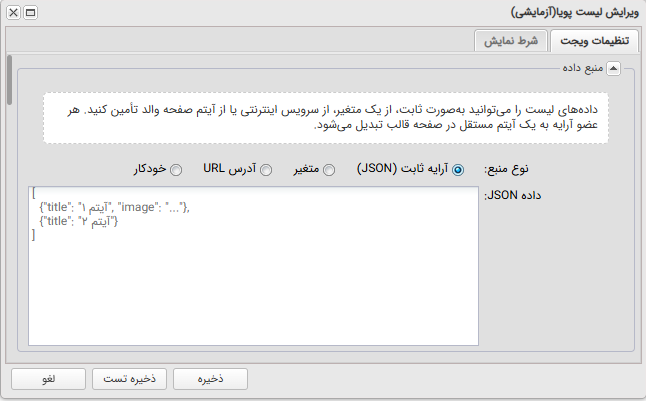
منبع داده
آرایه ثابت (JSON)
برای دادهای که مستقیماً در تنظیمات ویجت نوشته میشود. مقدار «داده JSON» باید یک آرایه معتبر باشد. این روش برای منوهای کوچک، نمونهسازی و دادههای کمتغییر مناسب است.
متغیر
در «نام متغیر»، متغیری را انتخاب کنید که مقدار آن آرایهای از آبجکتها است. هر آبجکت به یک آیتم لیست تبدیل میشود. لیست تغییرات همان متغیر را دنبال میکند؛ با مقداردهی دوباره متغیر، دادههای لیست نیز بدون بازکردن مجدد صفحه بارگذاری میشوند.
آدرس URL
این حالت داده را از API دریافت میکند و تنظیمات زیر را دارد:
- آدرس URL: نشانی کامل API.
- متد درخواست:
GETیاPOST. - کلید آرایه در JSON: مسیر آرایه در پاسخ، مانند
data.items. - نوع محتوای POST: یکی از
Form URL EncodedیاJSON. - Query Params: آبجکت JSON پارامترهای Query.
- بدنه درخواست: آبجکت JSON دادههای بدنه درخواست.
- هدرها: آبجکت JSON هدرهایی مانند Authorization.
- مهلت درخواست: حداکثر زمان انتظار بر حسب ثانیه؛ مقدار پیشفرض ۳۰ است.
- تعداد تلاش مجدد: تعداد تکرار درخواست ناموفق؛ مقدار پیشفرض صفر است.
نمونه تنظیم Query و Header:
// Query Params
{
  "category": 12,
  "status": "publish"
}
// Headers
{
  "Authorization": "Bearer YOUR_TOKEN",
  "Accept": "application/json"
}
پاسخ میتواند مستقیماً آرایه باشد:
[
  { "id": 1, "title": "آیتم اول" },
  { "id": 2, "title": "آیتم دوم" }
]
یا آرایه داخل یک آبجکت قرار بگیرد:
{
  "success": true,
  "data": {
    "items": [
      { "id": 1, "title": "آیتم اول" },
      { "id": 2, "title": "آیتم دوم" }
    ]
  }
}
برای پاسخ بالا، «کلید آرایه در JSON» را data.items قرار دهید. اگر این فیلد خالی باشد، لیست بهصورت خودکار کلیدهای مستقیم data، items، results و list را بررسی میکند.
مقادیر Query Params، بدنه و هدرها باید آبجکت JSON باشند؛ آرایه یا JSON نامعتبر در پنل با خطا مشخص میشود.
استفاده از متغیر در درخواست
در آدرس URL، Query Params، بدنه درخواست و هدرها میتوانید از {{نام متغیر}} استفاده کنید. مقدار متغیر هنگام ارسال هر درخواست جایگذاری میشود و با تغییر مقدار هر یک از این متغیرها، لیست خودکار دوباره از ابتدا خوانده میشود. به این ترتیب یک فیلد جستوجو یا انتخاب دستهبندی کافی است مقدار متغیر را عوض کند تا لیست بهروز شود.
// Query Params
{
  "q": "{{search.text}}",
  "category": "{{filter.category}}"
}
// Headers
{
  "Authorization": "Bearer {{api.token}}"
}
اگر مقدار یک فیلد فقط شامل یک متغیر باشد، مانند "{{filter.category}}"، نوع اصلی مقدار متغیر (عدد، آرایه یا آبجکت) حفظ میشود.
خودکار
برای لیست تودرتو استفاده میشود. در این حالت داده از صفحه والد خوانده میشود. برای مثال اگر هر پست یک آرایه comments دارد، داخل الگوی صفحه پستها یک لیست پویا قرار دهید، نوع منبع را «خودکار» و «مسیر فیلد» را comments انتخاب کنید.
مسیرهای تودرتو مانند data.children نیز قابل استفادهاند. اگر «مسیر فیلد» را خالی بگذارید، دادهای که از صفحه والد دریافت میشود باید خودش آرایه باشد.
WordPress
داده را مستقیم از سایت وردپرسی یا فروشگاه ووکامرس متصل به اپ میگیرد و سه تنظیم دارد:
- سایت WordPress: اگر خالی بماند، سایت انتخابشده در تنظیمات اپ استفاده میشود.
- نوع داده: یکی از سرویسهای وردپرس یا ووکامرس، مانند «نوشتههای WordPress» یا «محصولات WooCommerce».
- فیلترها و Query: آبجکت JSON که مستقیم به سرویس فرستاده میشود.
{ "category": 25, "orderby": "date", "order": "desc" }
صفحهبندی، بارگذاری، حالت خالی و خطا را همین لیست مدیریت میکند و لازم نیست page و per_page را خودتان بنویسید. هر آیتم در صفحه الگو، داده خود را در متغیرهای sys.inPage.entity.*، sys.inPage.product.* و sys.inPage.post.* دریافت میکند.
در مقدارهای فیلتر میتوانید از {{نام متغیر}} استفاده کنید. با تغییر مقدار هر یک از این متغیرها، لیست خودکار دوباره از ابتدا خوانده میشود؛ بنابراین برای ساخت فیلتر دستهبندی یا جستوجو کافی است مقدار متغیر را تغییر دهید.
فهرست کامل سرویسها، فیلترها و محدودیتها در منابع داده وردپرس و ووکامرس آمده است.
پردازش داده
پردازشهای زیر پیش از نمایش روی داده اعمال میشوند:
- مسیر فیلتر: مسیر فیلدی مانند
statusیاcategory.id. - مقدار فیلتر: فقط آیتمهایی باقی میمانند که مقدار فیلدشان با این مقدار برابر باشد. اگر مقدار فیلتر خالی باشد، آیتمهایی نگه داشته میشوند که آن فیلد را دارند.
- کلید حذف تکراری: آیتمهای تکراری بر اساس مسیری مانند
idحذف میشوند. - مسیر مرتبسازی: مسیر فیلد مرتبسازی، مانند
created_atیاprice. - مرتبسازی نزولی: ترتیب مرتبسازی را معکوس میکند.
- حداکثر تعداد: خروجی نهایی را به تعداد تعیینشده محدود میکند.
ترتیب اجرای پردازشها «فیلتر، حذف تکراری، مرتبسازی و سپس محدودکردن تعداد» است.
قالبها و وضعیت نمایش
الگوی صفحه برای آیتمها
این الگوی صفحه برای هر عضو آرایه یک بار ساخته میشود. اگر انتخاب نشود، مقدار خام هر آیتم بهصورت متن نمایش داده خواهد شد. در اجزای الگو، فیلدها را با مسیرهایی مانند sys.inPage.data.title بخوانید. برای لیستهای طولانی، الگوی آیتم را سبک نگه دارید و از تصاویر بسیار بزرگ یا ویجتهای سنگین غیرضروری پرهیز کنید.
رویداد ورود به صفحه پس از آمادهشدن قالب هر ردیف اجرا میشود و عملکردهای آن به داده همان ردیف در sys.inPage.data.* دسترسی دارند. در طول عمر همان لیست، اسکرول یا تازهسازی ردیفهای یکسان، رویداد ورود آنها را تکرار نمیکند. برای ردیفهای قابل جابهجایی، کلید یکتای آیتم را روی فیلدی پایدار مانند id تنظیم کنید.
ورود به قالب، به معنی دیدهشدن ردیف نیست؛ ردیفهای نزدیک محدوده اسکرول ممکن است زودتر آماده شوند. حذف ردیف هنگام اسکرول نیز رویدادهای قبل از خروج و خروج از صفحه را اجرا نمیکند. جزئیات در ورود در صفحههای داخلی آمده است.
الگوی صفحه برای جداکننده
بین هر دو آیتم متوالی نمایش داده میشود. در الگوی جداکننده این دادهها در دسترساند:
sys.inPage.data.previousItem: آیتم قبلیsys.inPage.data.nextItem: آیتم بعدیsys.inPage.data.index: شماره جداکنندهsys.inPage.data.isFirst: آیا اولین جداکننده استsys.inPage.data.isLast: آیا آخرین جداکننده است
اگر الگویی انتخاب نشود، میتوانید از «متن جداکننده» استفاده کنید. جداکننده فقط در چیدمان عمودی، افقی و چینش آزاد نمایش داده میشود.
حالت خالی و خطا
- الگوی صفحه برای لیست خالی: هنگام نبود داده، بهجای متن پیشفرض نمایش داده میشود.
- متن خالی بودن: وقتی الگویی برای لیست خالی تعیین نشده باشد استفاده میشود.
- الگوی صفحه برای خطا: در خطای اتصال، timeout، پاسخ HTTP یا JSON نامعتبر نمایش داده میشود.
- متن خطا: متن جایگزین در صورت انتخابنکردن الگوی خطا.
- عنوان تلاش مجدد: متن دکمهای که درخواست را دوباره اجرا میکند.
اگر هنگام «بارگذاری بیشتر» خطا رخ دهد، آیتمهای قبلی حفظ میشوند و خطا در ادامه لیست نمایش داده میشود.
سربرگ و پاورقی
- الگوی صفحه برای سربرگ: پیش از اولین آیتم نمایش داده میشود.
- الگوی صفحه برای پاورقی: پس از محتوا و کنترل بارگذاری بیشتر نمایش داده میشود.
الگوهای وضعیت، سربرگ و پاورقی میتوانند از اطلاعات وضعیت لیست در sys.inPage.data استفاده کنند؛ از جمله state، count، visibleCount، hasMore، serverPage، errorType، errorMessage و statusCode.
چیدمان لیست
بخش «چیدمان لیست» همان امکانات چیدمان گروه را در اختیار لیست میگذارد:
- عمودی: آیتمها زیر هم؛ مناسب خبر و محصول.
- افقی: آیتمها کنار هم؛ مناسب کارتهای افقی.
- جدول: نمایش شبکهای با تنظیمات ستون و فاصله.
- چینش آزاد: انتقال خودکار آیتمها به خط بعد؛ مناسب تگها و کارتهایی با اندازه متفاوت.
- لایهای: قرارگرفتن آیتمها روی هم.
- اسلاید: نمایش آیتمها بهشکل صفحات قابل ورقزدن.
تراز، فاصله و اسکرول
این تنظیمات بهدلیل وابستگی مستقیم، در یک بخش مشترک قرار دارند و گزینههای قابل استفاده با توجه به نوع چیدمان نمایش داده میشوند:
- تراز آیتمها: محل قرارگیری آیتمها در فضای لیست.
- توزیع فضای خالی: بدون توزیع، فقط بین آیتمها، اطراف آیتمها یا توزیع مساوی.
- کشیدن آیتمها در عرض لیست: آیتمها را در محور مخالف جهت حرکت لیست گسترش میدهد.
- فعالسازی اسکرول لیست: امکان حرکت میان آیتمها را در جهت چیدمان فعال میکند.
- نمایش اسکرولبار: همراه با تنظیم رنگ و نمایش دائمی آن.
- حرکت هوشمند اسکرول: رفتار خودکار اسکرول را فعال میکند.
- حفظ موقعیت اسکرول: پس از بازسازی لیست، موقعیت قبلی را نگه میدارد.
- بارگذاری همه آیتمها پیش از نمایش: برای چیدمان عمودی و افقی در دسترس است.
با فعالشدن اسکرول، فضای اضافه برای حرکت آیتمها استفاده میشود؛ بنابراین «توزیع فضای خالی» غیرفعال خواهد شد.
جداکننده، دکمه «بیشتر» و متن پایان لیست در همه چیدمانها نمایش داده نمیشوند. دکمه بیشتر و متن پایان برای عمودی، افقی، جدول و چینش آزاد پشتیبانی میشوند؛ جداکننده برای عمودی، افقی و چینش آزاد است.
بارگذاری و تازهسازی
بارگذاری تدریجی و صفحهبندی
با فعالکردن «بارگذاری تدریجی»، فقط بخشی از آیتمها در شروع نمایش داده میشود.
- تعداد در هر بار: اندازه هر بخش؛ پیشفرض ۲۰.
- شیوه بارگذاری بیشتر: خودکار با اسکرول، دکمه بیشتر یا هر دو.
- فاصله تا انتهای لیست: فاصلهای که با رسیدن به آن، بارگذاری مرحله بعد آغاز میشود؛ پیشفرض ۵۰۰ پیکسل.
- الگوی صفحه بهجای دکمه بیشتر: صفحه سفارشی که هنگام دریافت مرحله بعد جایگزین کنترل پیشفرض بارگذاری بیشتر میشود.
- عنوان دکمه بیشتر: متن دکمه در حالت «دکمه بیشتر» یا «اسکرول + دکمه».
- متن پایان لیست: وقتی داده دیگری باقی نمانده است نمایش داده میشود.
«فاصله تا انتهای لیست» در حالت «دکمه بیشتر» کاربرد ندارد و «عنوان دکمه بیشتر» نیز در حالت «خودکار با اسکرول» غیرفعال است.
برای منبع ثابت، متغیر و خودکار، همه داده ابتدا در حافظه دریافت میشود و بارگذاری تدریجی تعداد آیتمهای قابل مشاهده را مرحلهای افزایش میدهد. برای URL دارای صفحهبندی سرور، هر مرحله درخواست جدیدی به API میفرستد.
بدون صفحهبندی سرور
کل پاسخ در یک درخواست دریافت میشود. در صورت فعالبودن بارگذاری تدریجی، نمایش آیتمها در خود اپ مرحلهای خواهد بود.
Page / Page size
پارامتر شماره صفحه و تعداد در هر صفحه ارسال میشود. نامهای پیشفرض page و per_page هستند و «صفحه شروع» بهطور پیشفرض ۱ است.
Offset / Limit
پارامتر Offset و تعداد ارسال میشود. Offset بر اساس صفحه شروع و تعداد هر بار محاسبه میگردد. نامهای پیشفرض offset و per_page هستند.
Cursor
برای APIهایی که بهجای شماره صفحه، Cursor بعدی برمیگردانند. نام پارامتر پیشفرض cursor است و باید «مسیر Cursor بعدی» مانند meta.next_cursor را تنظیم کنید.
برای هر سه مدل میتوانید این مسیرها را تعیین کنید:
- مسیر Has More: مقدار بولی ادامهداشتن داده، مانند
meta.has_more. - مسیر تعداد کل: تعداد کل نتایج، مانند
meta.total. - مسیر Cursor بعدی: مخصوص صفحهبندی Cursor.
اگر Has More مشخص نشده باشد، در مدل Page و Offset دریافت تعداد کامل آیتمهای هر صفحه به معنی احتمال وجود صفحه بعد است. در مدل Cursor، وجود Cursor بعدی ملاک ادامه است.
در صفحهبندی سرور، «کلید یکتای آیتم» را روی فیلدی مانند id تنظیم کنید. این کار هم کلید پایدار برای رندر ایجاد میکند و هم از اضافهشدن دوباره آیتمهای تکراری در پاسخ صفحات بعد جلوگیری میکند.
تازهسازی و نمایش بارگذاری
- کشیدن لیست برای تازهسازی: کاربر با کشیدن لیست، منبع داده را دوباره دریافت میکند.
- حفظ داده قبلی هنگام تازهسازی: تا آمادهشدن پاسخ جدید، آیتمهای فعلی روی صفحه باقی میمانند.
- رنگ لودینگ: رنگ نشانگر پیشفرض بارگذاری.
- الگوی صفحه برای لودینگ: جایگزین کامل نشانگر پیشفرض در بارگذاری اولیه میشود.
تعامل با آیتم
با فعالکردن «باز کردن صفحه با کلیک روی آیتم» و انتخاب «صفحه مقصد»، لمس هر ردیف صفحه مقصد را باز میکند. داده همان ردیف به صفحه مقصد ارسال میشود؛ بنابراین جزئیات را با sys.inPage.data.title و سایر مسیرها نمایش دهید.
اگر برای اجزای داخل الگوی صفحه آیتمها عملکردهای جداگانه تعریف کردهاید، فعالکردن کلیک کل ردیف را با دقت تست کنید تا رویدادها با یکدیگر تداخل نداشته باشند.
عملکردهایی که داخل الگوی صفحه آیتمها اجرا میشوند، مانند نمایش دیالوگ یا تغییر متغیر، به داده همان ردیف با sys.inPage.data.* دسترسی دارند؛ دیالوگ و صفحهای که باز میکنند روی صفحه اصلی نمایش داده میشود.
برای برداشتن یک ردیف از لیست، مثلاً با دکمه حذف کنار هر آیتم، از عملکرد حذف ردیف جاری از لیست پویا استفاده کنید.
نمونه کامل API صفحهبندیشده
فرض کنید پاسخ API چنین است:
{
  "data": {
    "items": [
      { "id": 21, "title": "مطلب ۲۱" },
      { "id": 22, "title": "مطلب ۲۲" }
    ]
  },
  "meta": {
    "has_more": true,
    "total": 80
  }
}
تنظیمات پیشنهادی:
| تنظیم | مقدار |
|---|---|
| کلید آرایه در JSON | data.items |
| نوع صفحهبندی | Page / Page size |
| نام پارامتر صفحه | page |
| نام پارامتر تعداد | per_page |
| مسیر Has More | meta.has_more |
| مسیر تعداد کل | meta.total |
| بارگذاری تدریجی | فعال |
| کلید یکتای آیتم | id |
خطاهای رایج
- واردکردن آبجکت بهجای آرایه در داده ثابت یا متغیر.
- اشتباهبودن «کلید آرایه در JSON»؛ مسیرهای تودرتو را کامل بنویسید.
- نوشتن Query Params، Body یا Headers با JSON نامعتبر.
- انتخاب صفحهبندی سرور بدون فعالکردن «بارگذاری تدریجی»؛ صفحهبندی سرور تنها همراه بارگذاری تدریجی اجرا میشود.
- متفاوتبودن نام پارامترهای
page،per_page،offsetیاcursorبا قرارداد API. - انتخابنکردن «الگوی صفحه برای آیتمها» یا استفاده از نام فیلد اشتباه در
sys.inPage.data. - استفاده از الگوی صفحه سنگین در لیستهای بزرگ.
- نداشتن ارتفاع یا اسکرول مناسب برای لیست طولانی.
- استفادهنکردن از کلید یکتا در APIهایی که بین صفحات داده تکراری برمیگردانند.
پیشنهادهای عملکردی
- پاسخ API را کوچک نگه دارید و تصاویر را با اندازه مناسب موبایل ارائه کنید.
- برای داده زیاد از صفحهبندی سرور و بارگذاری تدریجی استفاده کنید.
- برای هر حالت بارگذاری، خالی و خطا یک صفحه ساده و مشخص طراحی کنید.
- الگوی صفحه برای آیتمها، صفحه مقصد و بارگذاری بیشتر را روی دستگاه واقعی آزمایش کنید.
- ابتدا با یک آرایه ثابت کوچک الگوی آیتم را تست کنید و پس از اطمینان، منبع را به متغیر یا URL تغییر دهید.