ویجت فیلد متنی (فرم)
این ویجت یک ورودی متن داخل «فرم» میسازد (مثل نام، موبایل، ایمیل، لینک و…).

کاربردها
- دریافت متن، عدد، ایمیل، شماره موبایل یا سایر ورودیهای کاربر.
- ساخت فرمهای ورود، ثبتنام، جستجو و ارسال اطلاعات.
- اتصال مقدار ورودی به فرم یا متغیرهای اپ.
قبل از انتشار اپ، نمایش این ویجت را در اندازههای مختلف صفحه بررسی کنید.
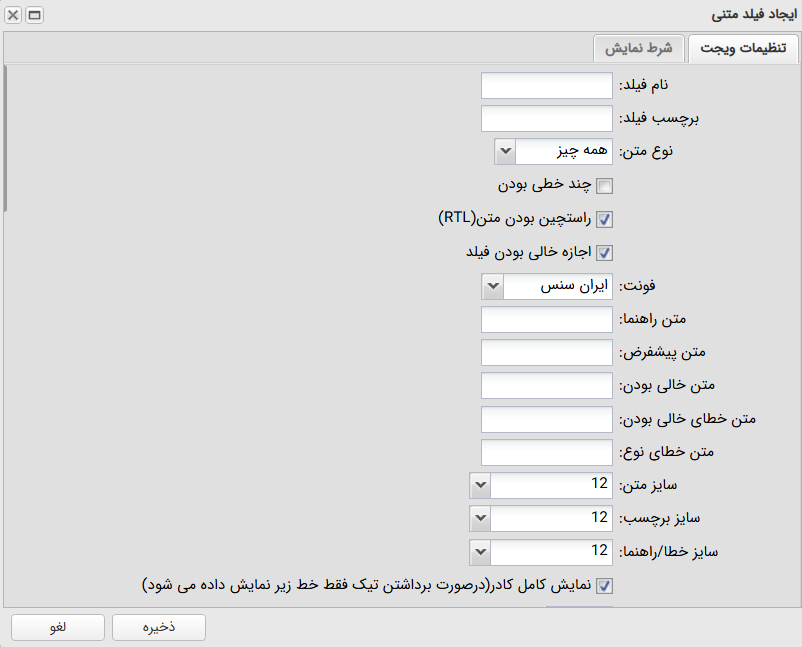
تنظیمات اصلی
اطلاعات فیلد
- نام فیلد: نام داخلی فیلد است و برای ارسال یا تشخیص مقدار فرم استفاده میشود. بهتر است انگلیسی، کوتاه و بدون فاصله باشد؛ مثل
mobileیاemail. - برچسب فیلد: متنی است که کاربر کنار یا بالای ورودی میبیند؛ مثل «نام»، «شماره موبایل» یا «ایمیل».
- نوع متن: مشخص میکند کاربر چه نوع مقداری وارد کند. جدول زیر را ببینید.
- چندخطی بودن: اگر فعال باشد، کاربر میتواند متن طولانیتر و چندخطی وارد کند؛ مثل توضیحات یا پیام.
- فیلد چندخطی با ارتفاع آزاد از سه خط شروع میشود و با متن بلندتر رشد میکند. اگر در چیدمان برای آن ارتفاع مشخص یا حالت پرکردن فضا تعیین کنید، متن در همان فضا از بالا نمایش داده میشود.
- راستچین بودن متن: برای ورودیهای فارسی مناسب است. برای ایمیل، لینک یا متن انگلیسی معمولاً بهتر است غیرفعال باشد.
نوعهای متن
| نوع | صفحهکلید | اعتبارسنجی |
|---|---|---|
| همه چیز | معمولی | ندارد |
| فقط عدد | عددی | فقط رقم پذیرفته میشود |
| موبایل | شمارهگیر | باید یک موبایل معتبر باشد |
| ایمیل | ایمیل | باید یک ایمیل معتبر باشد |
| لینک | لینک | باید یک نشانی معتبر همراه با پروتکل باشد |
| رمز عبور | معمولی | ندارد |
رمز عبور با بقیه فرق دارد: مقدار را اعتبارسنجی نمیکند، بلکه ظاهر فیلد را عوض میکند. متن تایپشده با نقطه پوشانده میشود و بهمحض وارد کردن اولین حرف، یک دکمه چشم کنار فیلد ظاهر میشود که کاربر میتواند با آن متن را ببیند یا دوباره پنهان کند. پیشنهاد و تصحیح خودکار صفحهکلید هم روی این فیلد خاموش میشود تا رمز کاربر وارد دیکشنری صفحهکلید نشود.
فیلد «رمز عبور» همیشه تکخطی است؛ اگر «چندخطی بودن» را هم فعال کنید نادیده گرفته میشود.
برای محدود کردن طول رمز، از «حداقل و حداکثر طول متن» در بخش بعدی استفاده کنید. برابر بودن «رمز» و «تکرار رمز» را هم میتوانید با یک شرط روی دکمه ارسال بسنجید؛ نمونهاش در طراحی آزاد فرم ورود و عضویت آمده است.
راهنما و اعتبارسنجی
- اجازه خالی بودن فیلد: اگر غیرفعال باشد، کاربر باید حتماً این فیلد را پر کند.
- متن راهنما: توضیح کوتاهی است که به کاربر کمک میکند بداند چه چیزی وارد کند.
- متن پیشفرض: مقداری است که از ابتدا داخل فیلد قرار میگیرد.
- متن خالی بودن: متنی است که وقتی فیلد خالی است داخل آن نمایش داده میشود.
- متن خطای خالی بودن: وقتی فیلد اجباری باشد و کاربر آن را خالی بگذارد نمایش داده میشود.
- متن خطای نوع: وقتی مقدار واردشده با نوع انتخابی فیلد هماهنگ نباشد نمایش داده میشود؛ مثلاً ایمیل نامعتبر. برای نوعهای «همه چیز» و «رمز عبور» کاربردی ندارد، چون این دو اعتبارسنجی نوع ندارند.
- حداقل و حداکثر طول متن: تعداد مجاز کاراکترها را کنترل میکند.
ظاهر فیلد
میتوانید فونت، سایز متن، سایز برچسب، سایز خطا/راهنما، رنگ متن، رنگ برچسب، رنگ خطا، رنگ راهنما، رنگ زمینه، رنگ کادر، رنگ کادر هنگام انتخاب، ضخامت کادر و انحنای کادر را تنظیم کنید.
اتصال به متغیر
پس از انتخاب متغیر، از گزینه «جهت اتصال متغیر» یکی از این حالتها را انتخاب کنید:
| حالت | رفتار |
|---|---|
| فیلد به متغیر | رفتار پیشفرض و سازگار با پروژههای قبلی؛ متن واردشده توسط کاربر در متغیر ذخیره میشود. |
| متغیر به فیلد | مقدار اولیه و تغییرات بعدی متغیر داخل فیلد نمایش داده میشود، اما تایپ کاربر مقدار متغیر را تغییر نمیدهد. |
| همگامسازی دوطرفه | تغییر فیلد در متغیر نوشته میشود و تغییر متغیر نیز بلافاصله در فیلد نمایش داده میشود. |
در دو حالت خواندن از متغیر، اگر متغیر وجود داشته باشد مقدار آن بر مقدار اولیه فیلد اولویت دارد. مقدار null فیلد را خالی میکند؛ اگر متغیر هنوز وجود نداشته باشد، مقدار پیشفرض خود فیلد حفظ میشود.
برای هر فیلد نام واضح انتخاب کنید. مثلاً برای شماره موبایل از نامی مثل mobile استفاده کنید تا بعداً هنگام ارسال فرم یا کار با متغیرها سردرگم نشوید.
نکات طراحی و تست
- جایگاه «ویجت فیلد متنی (فرم)» را در چیدمان صفحه با اندازههای مختلف نمایش بررسی کنید.
- عنوان، متن و فاصلهگذاری اطراف ویجت را با سایر اجزای همان صفحه هماهنگ نگه دارید.
- قبل از انتشار، تعامل کاربر با ویجت را روی دستگاه واقعی تست کنید؛ مخصوصاً اگر ویجت داخل گروه، تب، اسلاید یا فرم قرار دارد.